この記事はNAS構築編です
それ以外の記事は以下
NAS構築編
OpenMediaVault(以下OMV)のインストール
cd git
wget -O - https://github.com/OpenMediaVault-Plugin-Developers/installScript/raw/master/install | sudo bash
インストール手順
インストールには約1時間かかる場合があります。
待機中は他の作業を進めてもよいでしょう。
ただし、再試行した際には20分程度で完了したため、環境によって所要時間は異なる可能性があります。
インストールが完了したら、ブラウザで以下のURLにアクセスしてください。
以降ラズパイのIPアドレスを192.168.100.100としておきます。これは各自環境に合わせてください
http://192.168.100.100
当方はルーターでIPアドレスを固定していたため、事前に把握していましたが、
IPアドレスが不明な場合は、ターミナルで以下のコマンドを実行して確認してください。
ifconfig
アクセスすると、下図のようなログイン画面が表示されます。
初期ログイン情報は以下の通りです。
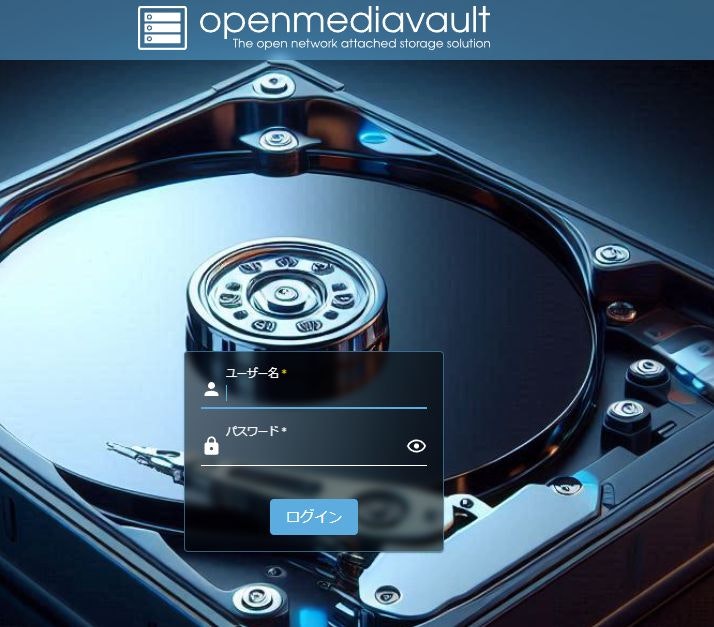
ユーザー名:Admin
パスワード:openmediavault
(※Clipboard03.jpg 参照)
ログイン後、各種設定を行っていきます。
共有の設定
-
ファイルシステムの設定
左側メニューの ストレージ > ファイルシステム にアクセス。
各アイコンにマウスオーバーすると説明が表示されるので、分からない場合は確認してください。
「既存のファイルシステムをマウント」をクリック。
ファイルシステムのプルダウンから、マウントしたいファイルシステムを選択。
すでにフォーマット済みの場合、リストに対象が表示されます。
未フォーマットの場合は、「ファイルシステムを作成し、マウントします」をクリックし、EXT4 を選択。
デバイスを選択し、マウントを実行。 -
共有フォルダの作成
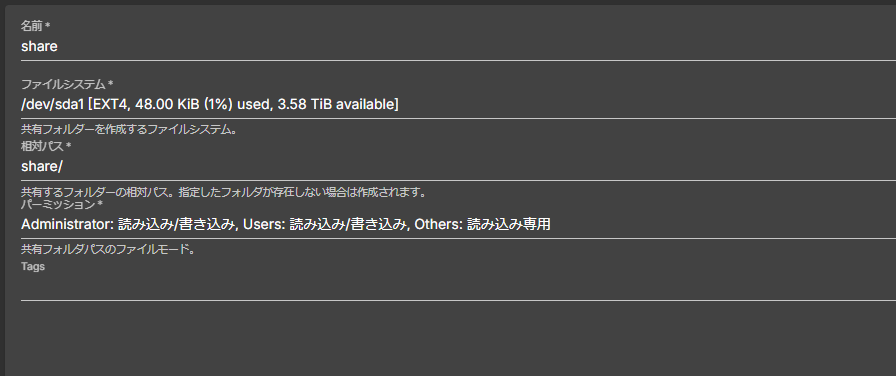
ストレージ > 共有フォルダ にアクセスし、「作成」をクリック。
共有フォルダ名を設定し、ファイルシステムを選択した後、保存。
-
サービス > SMB/CIFS > 設定 にアクセスし、
下図のチェック項目と同じように設定を行う。
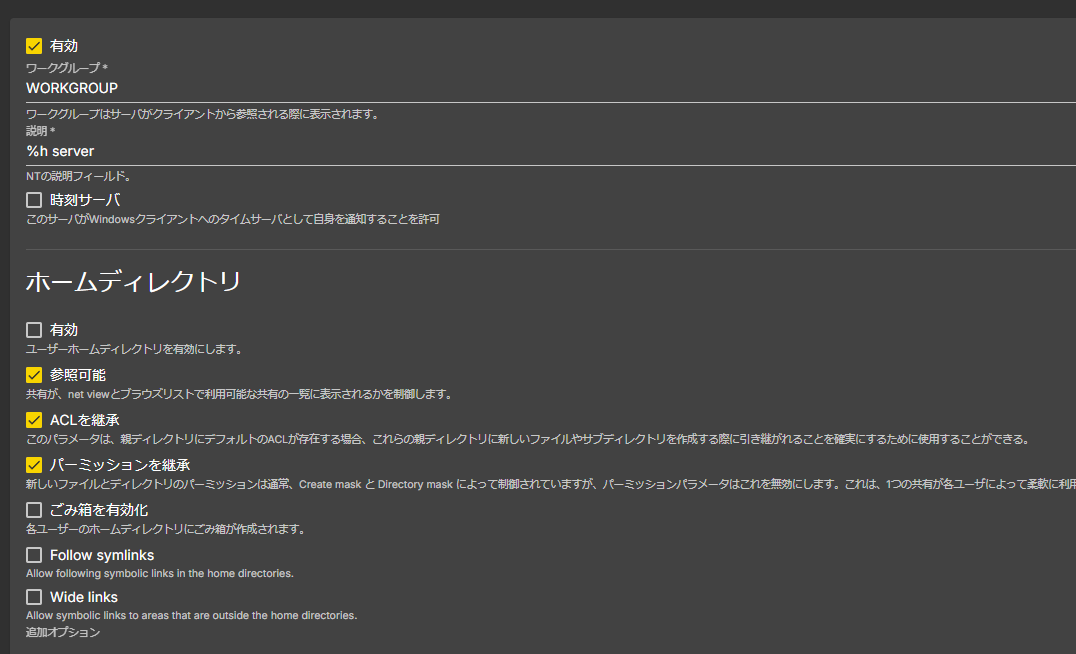
ワークグループ名を、自身のネットワークに合わせて設定。
サービス > SMB/CIFS > 共有 に移動し、「作成」をクリック。
先ほど作成した共有フォルダを選択し、設定を完了。 -
ユーザーの作成
ユーザー > ユーザー にアクセスし、「作成 / インポート」をクリックし、新規ユーザーを作成。
ユーザー名、パスワードを設定。
共有フォルダのアクセス権限を設定:
作成したユーザーを選択し、
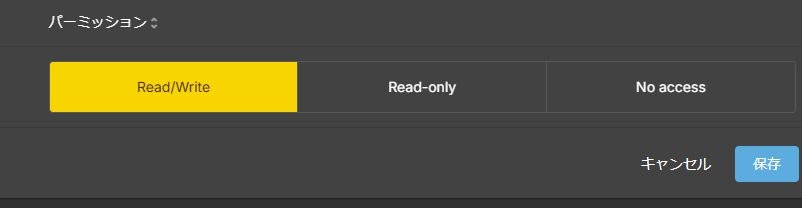
下図の赤枠内にある共有フォルダのパーミッションを設定する。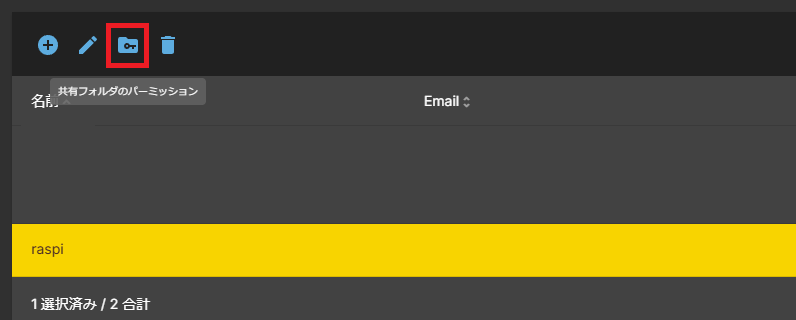
権限は「Read/Write(読み書き可)」を選択。
設定中に「保留中の構成変更」のメッセージが表示された場合は、適宜適用。

5.動作確認
Windowsのエクスプローラーを開き、アドレスバーに
\\192.168.100.100\
を入力。
エンターキーを押すと、ユーザー名 / パスワードの入力を求められるため、
先ほど作成したユーザーの情報を入力。
作成した共有フォルダが表示され、アクセスできれば設定完了。
もしアクセスできない場合
一度 Windows を再起動してみる。
それでも解決しない場合、最初から設定を見直し、再構築する。
以上でNAS構築編を終わります。
この辺ならまだ戻っても大した時間はかからないので、
失敗したと思ったらOSインストールからさいかいするのもいいかとおもいます。



コメント
いいね以上の気持ちはコメントで