モデルエディター
モデルエディタを使用すると、構造化図と動作図を含むUML(Universal Modeling Language)スタイルのモデルを作成し、システムを様々な視点から観察することができます。ただし、このエディタはUMLのバリアントを使用しており、モデル要素の外観を指定するためのプロパティは一部に限られています。
構造図はシステムの静的な側面を表すため安定していますが、動作図には静的な側面と動的な側面の両方があります。
次の種類の構造図を作成できます。
- パッケージ図は、パッケージとその関係で構成され、システムがどのようにパッケージ化されているかを視覚化します。
- クラス図は、クラス、依存関係、継承、関連、集約、および構成で構成され、オブジェクト指向の方法でシステムを表示します。
- コンポーネント図は、一連のコンポーネントとそれらの関係を表し、システムの実装を示します。
- 配置図は、一連のソフトウェアおよびハードウェア コンポーネントとそれらの関係を表し、システムの配置を視覚化します。
次のタイプの動作図を作成できます。
- ユースケース図は、アクター、ユースケース、およびそれらの関係で構成され、システムの特定の機能を表します。
- アクティビティ図は、あるアクティビティから別のアクティビティへのフローを視覚化します。
- シーケンス図はインスタンスで構成され、インスタンスがアクティブ化および破棄される場所と、インスタンスのライフラインが終了する場所を指定します。
モデルの編集
複数の異なる構造図や動作図を含むモデルを作成できます。図に要素を追加し、プロパティを指定します。標準のモデル要素を使用することも、カスタムアイコンを使用して独自の要素を追加することもできます。
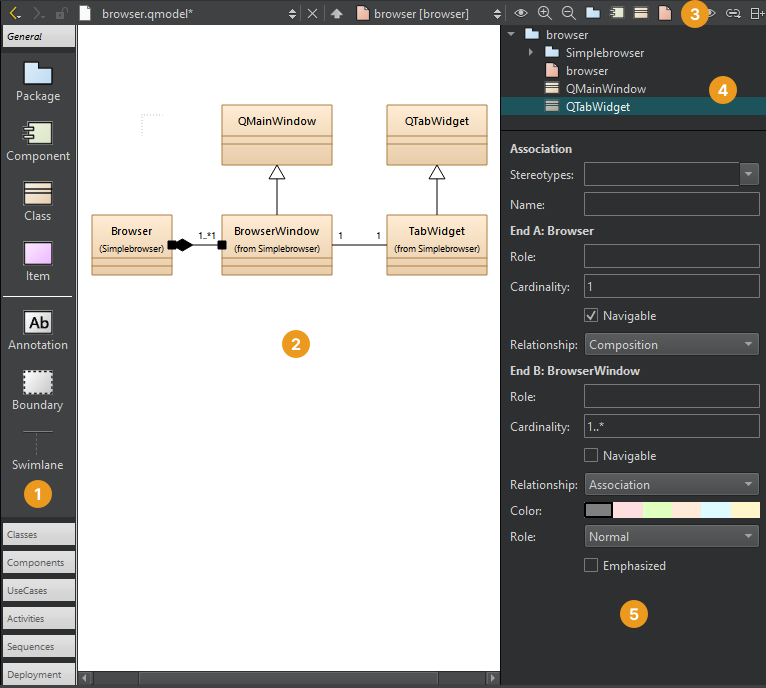
モデル エディターのクラス ダイアグラム。
次の方法で図に要素を追加します。
- 要素ツールバー (1) からエディター (2) に要素をドラッグします。
- ツールバーボタン(3)を選択して、要素ツリー(4)に要素を追加します。
- 要素ツリーからエディターに要素をドラッグして、要素とそのすべての関係を図に追加します。
- サイドバー ビューからエディターにソース ファイルをドラッグして、ダイアグラムに C++ クラスまたはコンポーネントを追加します。
要素のグループ化
要素をグループ化するには、境界線で囲みます。境界線を移動すると、境界線内のすべての要素が一緒に移動します。
同様に、スイムレーンを図にドラッグします。スイムレーンを移動すると、スイムレーンの右側(垂直スイムレーンの場合)または下にある(水平スイムレーンの場合)すべての要素が一緒に移動します。
垂直のスイムレーンを作成するには、スイムレーンアイコンを図の上端にドロップします。水平のスイムレーンを作成するには、アイコンを左端の近くにドロップします。
パッケージ上に配置したクラスやその他のオブジェクトは、パッケージと一緒に移動します。個々の要素を移動してプロパティを変更するには(5)、それらを選択します。
複数選択を使用して要素を一時的にグループ化します。
要素の整列
エディタ内で要素を整列させるには、複数の要素を選択し、右クリックしてコンテキストメニューを開きます。Align Objects要素を水平または垂直に揃えたり、幅や高さを調整したりするためのメニューです。
要素の管理
要素上でマウスをドラッグして選択し、ステレオタイプや色の変更などのアクションを適用します。ステレオタイプとは、エンティティ、コントロール、インターフェース、境界などの要素の分類子です。エンティティは通常、データを格納するために使用されるクラスです。一部のステレオタイプには、カスタムアイコンが定義されています。1つの要素に、カンマで区切られた複数のステレオタイプを割り当てることができます。
関連する要素を図に追加するには、エディターで要素を選択し、Add Related Elementsコンテキスト メニューで。
デフォルトでは、図で要素を選択すると、Structureビューで要素を選択すると、Structure図でも強調表示されるようにするには、選択し てから選択しますSynchronize Diagram with Structure. 図の選択内容を維持し、Structure同期されたビューを選択し、Keep Synchronized。
要素名からファイルへのリンク
要素の名前からファイルにリンクするには、Linked file。
図を拡大する
図を拡大するには:
- 選択Zoom Inツールバー ボタン。
- Ctrl++を選択します。
- Ctrl キーを選択し、マウス ホイールを上に回します。
図をズームアウトするには:
- 選択Zoom Out。
- Ctrl+- を選択します。
- Ctrl キーを選択し、マウス ホイールを下に回します。
図のサイズを 100% にリセットするには:
- 選択Reset Zoom。
- Ctrl+0を選択します。
図の印刷
図を印刷するには、エディターで要素が選択されていない状態でCtrl+Cを押し、すべての要素を300dpiでクリップボードにコピーします。その後、画像印刷機能のあるアプリケーションに図を貼り付けます。
エディターで選択した要素をコピーすると、それらの要素とその関係のみが画像としてクリップボードにコピーされます。
図を画像としてエクスポートする
図を画像として保存するには、Fileを選択し、Export Diagramダイアグラムの選択した部分だけを保存するには、Export Selected Elements。
カスタム要素の追加
モデル エディターには、パッケージ、コンポーネント、クラス、アイテムという組み込み要素タイプがあります。
組み込み要素にカスタムアイコンを使用するには、Image要素のプロパティで。
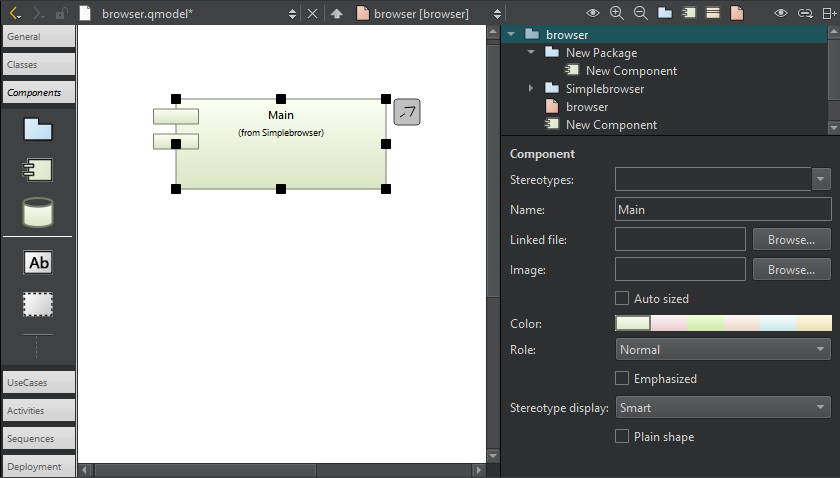
コンポーネント プロパティのイメージ フィールド。
定義ファイルの使用
パッケージ、コンポーネント、クラス要素の場合、定義ファイルを使用してカスタム アイコンを指定できます。
アイコンの色、サイズ、形状はステレオタイプによって決まります。要素にステレオタイプを適用すると、その要素のアイコンがカスタムアイコンに置き換えられます。例えば、クラスにはエンティティとインターフェースのステレオタイプを適用し、コンポーネントにはデータベースのステレオタイプを適用できます。
ユースケース図とアクティビティ図は、組み込みのアイテム要素タイプを使用してカスタム要素を追加する例です。アイテム要素は単純な長方形の形をしています。ユースケース図では、アイテムにカスタムアイコンを使用する方法を示しています。添付されているステレオタイプは「ユースケース」ですが、非表示になっています。そのため、ユースケースを図にドラッグすると、ユースケースとして表示されますが、ステレオタイプは定義されていないように見えます。このユースケースに、追加のステレオタイプを添付することができます。
ユースケース図とアクティビティ図の要素には、シンプルな定義ファイル形式を使用して色とアイコンが付けられます。例えば、次のコードはUseCaseカスタム要素を追加します。
Icon {
    id: UseCase
    title: "Use-Case"
    elements: item
    stereotype: 'usecase'
    display: icon
    width: 40
    height: 20
    baseColor: #5fb4f0
    Shape {
        Ellipse { x: 20, y: 10, radiusX: 20, radiusY: 10 }
    }
}
利用可能なオプションの詳細については、Qt Creator インストールディレクトリ内の ディレクトリを参照してくださいstandard.def。share/qtcreator/modeleditorまた、既存の型(クラス間で描画できるコンポジションリレーションなど)に対してカスタムリレーション型とテンプレートを定義する方法についても説明しています。
独自の定義ファイルを追加し、ファイル拡張子を付けて保存する.defと、ステレオタイプ、要素、ツールバーにカスタムカラーとアイコンを追加できます。このファイルをファイルと同じディレクトリに保存するstandard.defか、モデルのルート要素を選択して.defプロパティにファイルを適用してください。Config path。
「方法: モデルとダイアグラムを作成する」、「ファイルを作成する」、および「サイドバー ビュー」も参照してください。