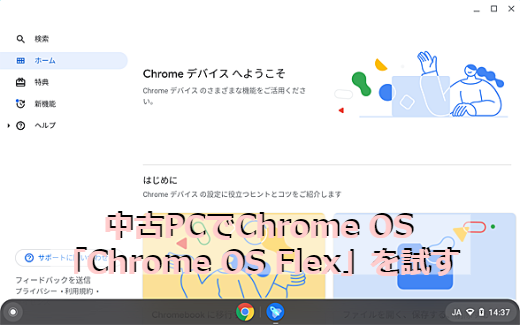
Chrome OS Flexを使って古いPCを活用する
古いPCでも動作可能なOS「Chrome OS Flex」がGoogleから提供された。Chromebookなどに搭載されているChrome OSを、Windows PCやIntel Macで動作可能としたものだ。
プロセッサやTPM 2.0対応など、Windows 11への無償アップデートにハードウェアの制限が加わったため、Windows 10を搭載したPCも近々現役を引退することになりそうだ。「まだ使えるのにもったいない」と思う人も多いことだろう。
こうした古いPCには、LinuxなどのWindows OS以外のOSをインストールすることで再活用する方法を「中古PC活用」で紹介してきた。その連載の中でも取り上げているが、Chrome OS(Chromium OS)をインストールしてChromebookとして活用する方法もある(中古PC活用「Windows PCにCloudReadyをインストールしてChromebookとして再利用する」)。
「Chrome OS」は、GIGAスクール構想でChromebookが多くの学校で採用されたことで注目が集まっているようだ。起動が早く、データや設定が基本的にクラウド上に保存されるためバックアップ不要で、障害が発生した場合もすぐに前の状態に戻せるというメリットがある。こうしたメリットは企業用途であっても有効だろう。
上述の記事でも紹介しているが、古いWindows PCでもCloudReadyをインストールすることで、Chromebookと同様の環境が構築可能だ。ただCloudReadyは、WebブラウザがChromiumであり、Google Chromeと若干の違いがある。また、企業で利用するには有償のライセンス(1台当たり49ドル/年)が必要である。
このCloudReadyを提供していたNeverware社がGoogleに買収されたことで状況が変わりつつある。CloudReadyをベースに、Google Chromeなどを搭載したWindows PC/Intel Mac向けのChrome OS「Chrome OS Flex」の提供が開始されるからだ。Chrome OS FlexのWebページには、「Chrome OS Flex is free」と記載されており、OS自体は無償提供となると思われる。
企業のクライアントとしてChrome OSを活用してみようと考えている場合のハードルが、かなり低くなったのではないだろうか。
原稿執筆時点では、Chrome OS Flexは「early version」「Developer-Unstable」とされており、安定版を希望する場合はCloudReadyを利用することが推奨されている(CloudReadyは、Chrome OS Flexが安定版になった時点で、Chrome OS Flexにアップグレードされる)。
ここでは、Chrome OS Flexのインストール方法などについて紹介しよう。
「early version」ということもあるのか、インストール用USBメモリの作成には、Webブラウザ「Google Chrome」の拡張機能「Chromebookリカバリユーティリティ」を利用する。このインストールUSBメモリの作成方法は変更される可能性もあるので、ここでは簡単に手順を紹介するにとどめることにする。なお、ここでは便宜上、インストール用USBメモリと記載しているが、Chrome OS FlexはPCのストレージにインストールせずに、このインストール用USBメモリ上で実行することも可能だ(詳細は後述)。
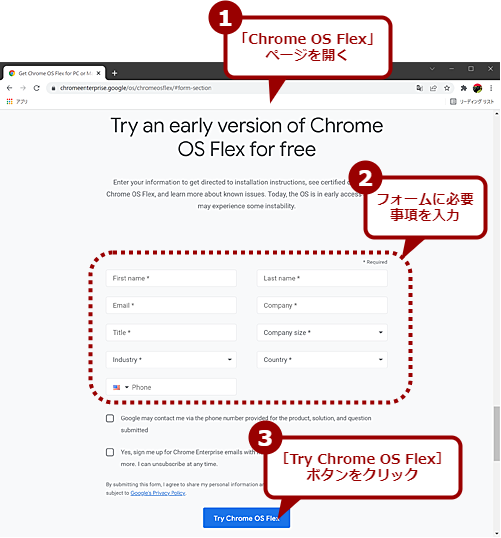
Webブラウザ(Google Chromeが望ましい)で以下のWebページを開き、[Try Chrome OS Flex]ボタンをクリックする。
「Try an early version of Chrome OS Flex for free」欄にジャンプするので、ここに必要事項を入力し、その下にある[Try Chrome OS Flex]ボタンをクリックすると、インストール手順が記載されたマニュアルページが開く。ここにGoogle Chromeの拡張機能「Chromebookリカバリユーティリティ」へのリンクが記載されているので、それをクリックして拡張機能をインストールする(実際には、「chromeウェブストア」で「Chromebookリカバリユーティリティ」を検索することでもインストール可能だが)。
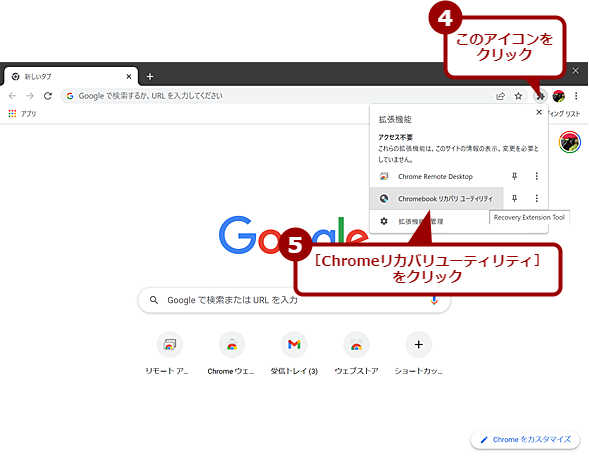
「Chromebookリカバリ ユーティリティ」がインストールできたら、アドレスバーの右側にある[拡張機能]アイコンをクリックし、表示された拡張機能の一覧から「Chromebookリカバリユーティリティ」をクリックする。
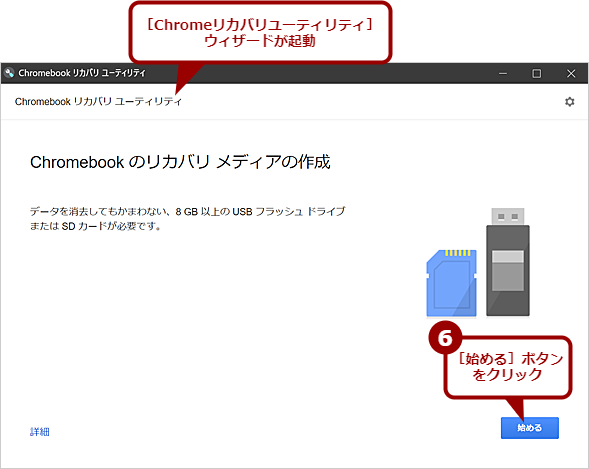
[Chromebookリカバリユーティリティ]ウィザードが開くので、8GB以上のUSBメモリまたはSDカードを差し、[始める]ボタンをクリックする。
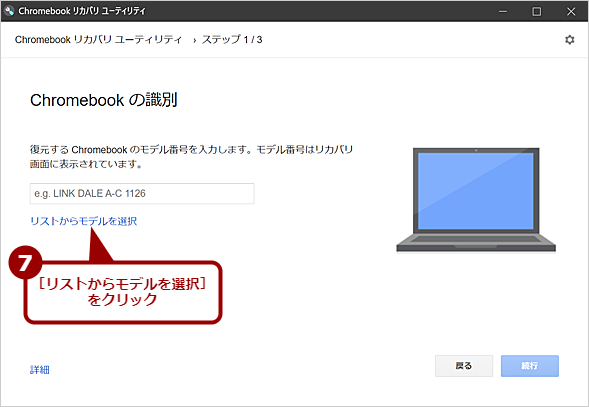
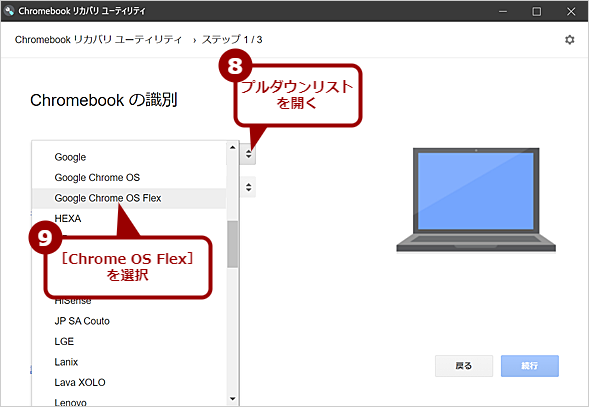
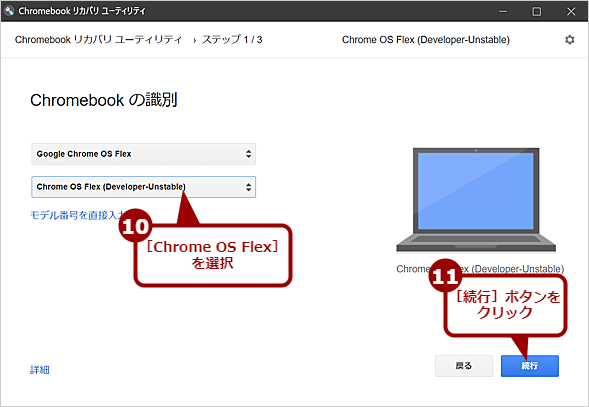
「Chromebookの識別」画面で[リストからモデルを選択]リンクをクリックし、「メーカーを選択」で[Google Chrome OS Flex]を選択、「製品を選択」で[Chrome OS Flex(Developer-Unstable)]を選択する。
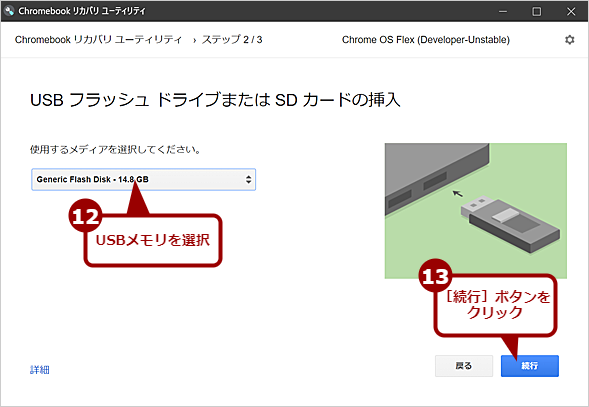
[続行]ボタンをクリックすると、インストールイメージを書き込むためのUSBメモリ/SDカードの選択画面になるので、ここで書き込み先メディアを選択する。USBメモリは8GB以上のものが必要になる。容量が大きくても、全ての容量が使われるわけではないようなので、8GBもしくは16GBを用意するとよい。また、インストールUSBメモリで起動して運用するのであれば、読み出し速度が高速な製品を使うとよい。元のUSBメモリの内容は全て失われるので、必要なデータは事前にバックアップしておくこと。
[続行]ボタンをクリックすると、「リカバリイメージの作成」画面が表示されるので、書き込み先メディアを確認し、[今すぐ作成]ボタンをクリックする。これでUSBメモリ/SDカードへの書き込みが行われる。
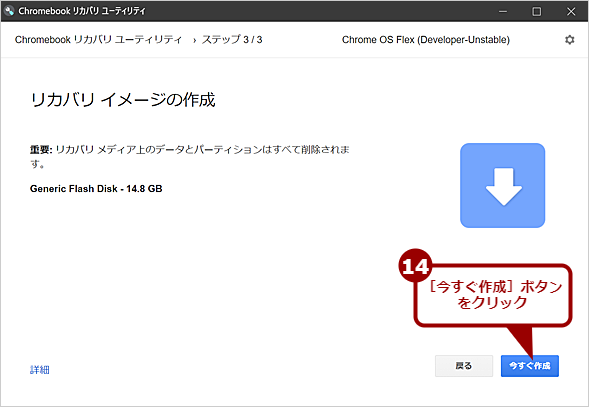
途中で、ユーザーアカウント制御(UAC)の警告ダイアログが表示されるので、[OK]ボタンをクリックすること。また、書き込みが終了すると、「ドライブ <ドライブ名>:を使うにはフォーマットする必要があります」といったダイアログが表示されることがあるが、ここで間違っても[ディスクのフォーマット]ボタンをクリックしないようにする(せっかく書き込んだイメージがフォーマットされて失われてしまうため)。このダイアログは全て[キャンセル]ボタンをクリックして閉じるようにしよう。
次ページでは、作成したインストールUSBメモリから起動し、Chrome OS Flexの初期設定を行う方法について解説する。
インストールUSBメモリが作成できたら、Chrome OS Flexを利用したいPCに差し、USBメモリから起動する(USBメモリからの起動方法は機種によって異なるのでマニュアルを参照してほしい)。
インストールUSBメモリから起動したら、Chrome OS Flexの初期設定を行う。
「Welcome to CloudReady 2.0」画面が表示されたら、「English(United States)」部分をクリックして、言語を「日本語」に変更する。「Welcome to CloudReady 2.0」と書かれているように、Chrome OS FlexはCloudReady 2.0がベースになっている。
「Choose your language & keyboard」画面が開くので、「Language」のプルダウンリストで[Japanese - 日本語]を選択することで、画面のメッセージが日本語化される。その後、「キーボード」欄のプルダウンリストで[その他のキーボード]-[日本語]を選択しておく。[OK]ボタンをクリックすると、「CloudReady 2.0へようこそ」画面に戻るので、[始める]ボタンをクリックする。
「CloudReady 2.0のご利用開始」画面が開くので、PCにインストールする場合は、[CloudReady 2.0をインストール]を選択して、[次へ]ボタンをクリックする。PCでインストールせずに、インストールUSBメモリから起動して利用する場合は、[試してみる]を選択して[次へ]ボタンをクリックする。[CloudReady 2.0をインストール]を選択すると、ディスクが全て消去されてしまうので注意してほしい。ここでは、[試してみる]を選択したとして、手順を紹介していく。
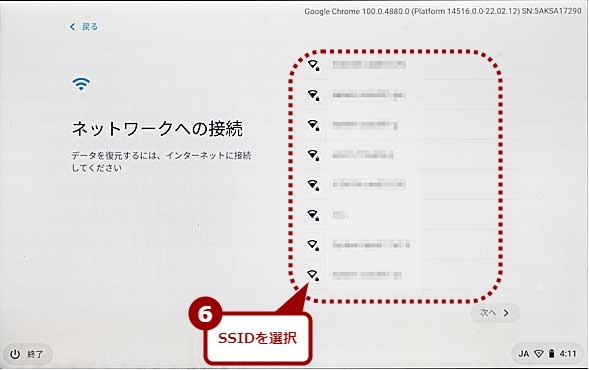
[ネットワークへの接続]画面が開くので、ここで無線LANのSSIDを選択し、パスワードを入力する(有線LANの場合は、ネットワークが接続されていることを確認する)。
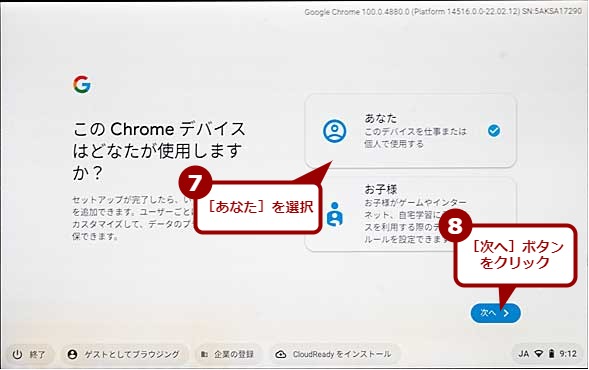
次の画面で利用規約を確認し、[同意して続行]ボタンをクリックする。「このChromeデバイスはどなたが使用しますか?」画面では、[あなた]をチェックして、[次へ]ボタンをクリックする。Googleアカウントでサインインして、同期などの設定をウィザードに従って行えばよい。
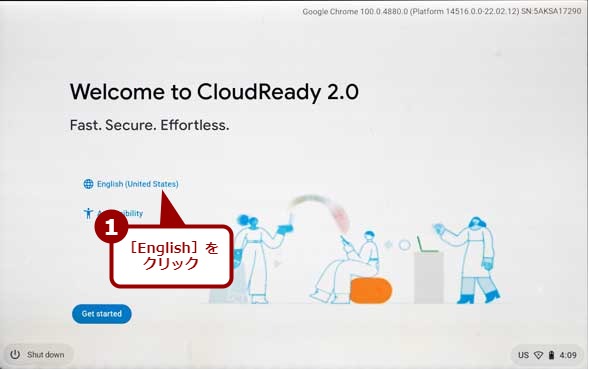
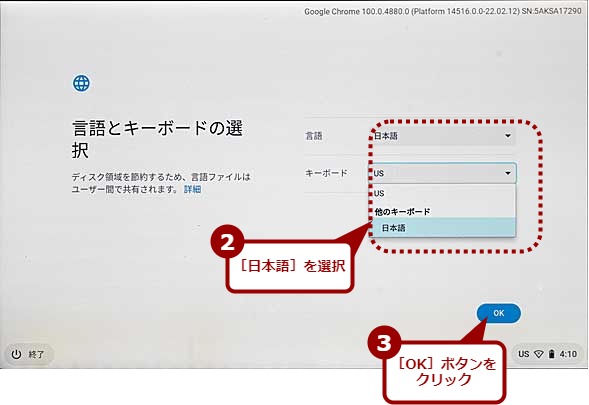
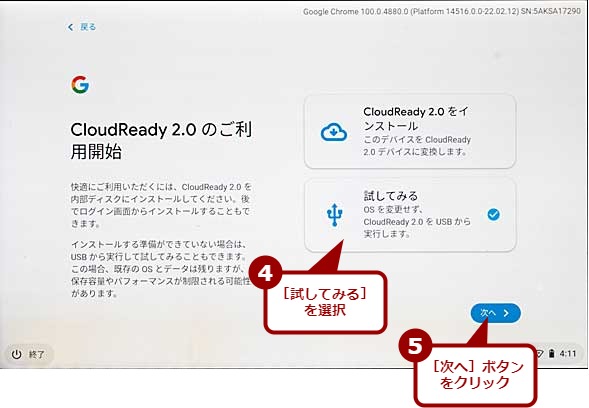
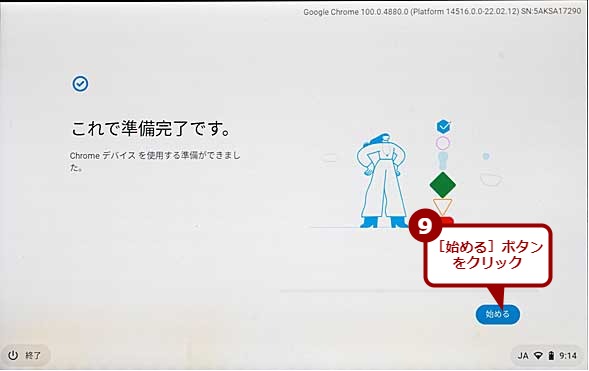
この設定は、インストールUSBメモリ上で実行する場合も、同一PCであれば1回で済む。別のPCに差して実行すると、再び初期設定が必要になるが、「日本語」を選択し、ネットワークの設定を行い、Googleアカウントを入力する程度の初期設定なので、それほど面倒ではないだろう。
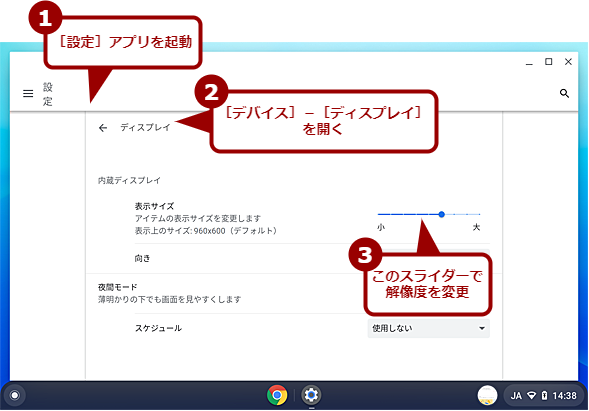
Chrome OS Flexが起動したら、ディスプレイなどの設定を行おう。デフォルトでは、画面解像度はディスプレイの物理解像度の2分の1の解像度が設定されるようだ。「1920×1200ドット」のLet's note SZ4の場合、「960×600ドット」に設定されていた。このままでは画面が狭いので、[設定]画面の[デバイス]-[ディスプレイ]をクリックし、表示サイズを変更して画面解像度を高くしておこう。
あとはウェブストアを開いて、必要なアプリをインストールすればよい。Chrome OS Flexの原稿執筆時点のバージョンでは、Google Playストアが実装されておらず、Androidアプリは実行できないようだ(この点、CloudReadyから進化していない)。
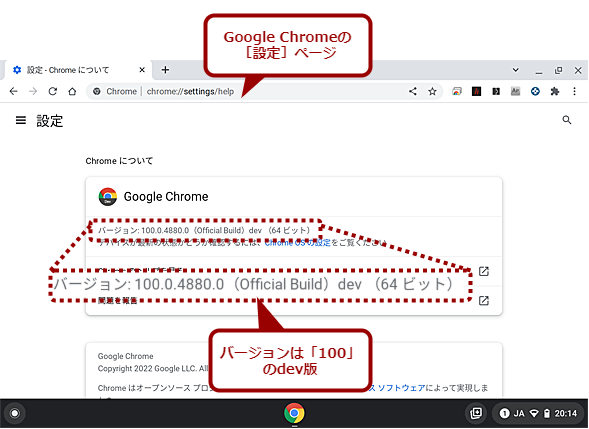
搭載されているWebブラウザは、CloudReadyのChromiumから、Chrome OS FlexではGoogle Chromeに変更となっている(バージョン100のdev版が実装されていた)。Googleアカウントによる同期も利用可能であり、利便性が向上している。
インストールUSBメモリで実行している場合、空き容量は2.8GBしかないため、Linux開発環境は「オン」にできない点は注意が必要だ(容量が大きなUSBメモリを使用しても、空き容量は2.8GBとなる)。
リモートデスクトップを利用することで、Windows OSを利用することも可能だ。自宅のChrome OS Flexから、会社のWindows PCに接続し、仕事を行えば、情報漏えいなどにあまり気を使わずに済む。
Chrome OS Flexには、デフォルトでChromeリモートデスクトップアプリがインストールされている。画面左下の[ランチャー]ボタンをクリックし、[Chromeリモートデスクトップ]アイコンをダブルクリックしよう。Chromeリモートデスクトップアプリが起動するので、Google Chrome完全ガイド「外出先からPCをWebブラウザで遠隔操作、『Chromeリモートデスクトップ』入門」を参考に会社のWindows PCなどに接続すれば、あたかも手元のPCでWindows OSが動作しているように操作できる。
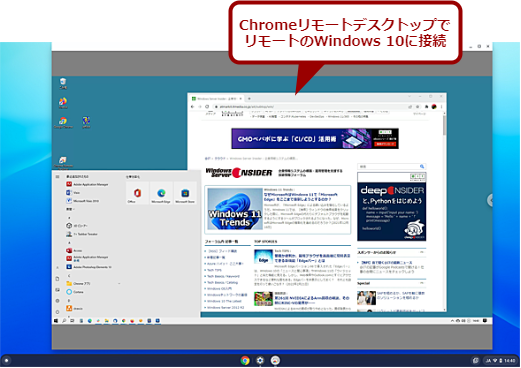
なお前述の通り、Google Playストアがサポートされていないため、Microsoftのリモートデスクトップ(RDP)クライアントはインストールできないので注意してほしい。
Chrome OS Flexは、いまのところCloudReady 2.0のバージョンアップ版といったものとなっている。Google Playストアに対応していないなど、まだまだ改善の余地はありそうだ。
また開発版ということで、環境によっては安定して動かない可能性もある(Lenovo ThinkPad X1 Carbonでは予期せぬ再起動が複数回発生した)。ただ、PCにインストールしなくても、インストールUSBメモリ上で動作させることができるので、まずはインストールUSBメモリで動作確認を行うとよい。
安定版のChrome OS Flexが提供されたら、古いPCを再利用してシンクライアントとして活用したり、社員のリモートワーク用のクライアントOSとしたりするのもよいだろう。