はじめに
Vue.jsは、Webページのユーザーインタフェイス(UI)作成にフォーカスしたJavaScriptフレームワークです。AngularやReactと比較されることが多いフレームワークですが、導入や習熟のしやすさ、日本語ドキュメントの充実などが特徴として挙げられます。
Vue.jsの機能はUIに特化しており、Webページ構築に有用なUI以外の機能(Ajaxやサーバーサイドレンダリングなど)は提供しません。そこで、Nuxt.jsは、Vue.jsのUI機能と、Vue.jsが提供しないUI以外の機能をまとめて利用できる環境を提供します。開発者はNuxt.jsを利用すれば、UIをVue.jsで構築しつつ、Nuxt.jsが提供するUI以外の機能も同時に利用できます。
Nuxt.jsが提供する主な機能を表1にまとめます。
| 機能 | 説明 |
|---|---|
| プロジェクト生成 | Vue.jsやNuxt.jsが設定済みのプロジェクトをコマンドで生成 |
| サーバーサイドレンダリング | サーバーサイドでWebページの内容を生成 |
| 静的ファイルの生成 | Webサーバーにそのまま配置できるファイルを生成 |
| ルーティング | URLのパスでページを切り替え |
| Vuexストア | Vuex(ページの状態を管理する仕組み)の利用をサポート |
本記事では、Vue.jsとNuxt.jsを使い始める最初の一歩として、プロジェクトを生成・実行する方法と、Webページの基本的な実装方法を説明します。また、Nuxt.jsの便利な機能として、サーバーサイドレンダリングや静的ファイルの生成を紹介します。
対象読者
- Webページ作成を楽にしてくれるフレームワークを探している方
- Vue.jsの環境をまとめて作成したい方
- AngularやReactを経験して、他のフレームワークも試したい方
必要な環境
Nuxt.jsのプロジェクト生成や実行には、Node.jsが必要になります。
今回は以下の環境で動作を確認しています。Webブラウザーは、JavaScriptの有効/無効を設定で切り替えることができるGoogle Chromeを利用します。
-
Windows 10 64bit版
- Node.js v10.15.3 64bit版
- Nuxt.js 2.7.1
- Vue.js 2.6.10
- Google Chrome 74.0.3729.157
サンプルコードを実行するには、サンプルのフォルダーで「npm install」コマンドを実行してライブラリーをダウンロード後、「npm run dev」コマンドを実行して、Webブラウザーで「http://localhost:3000/」を開きます(詳細は後述します)。
Nuxt.jsプロジェクトを生成して実行する手順
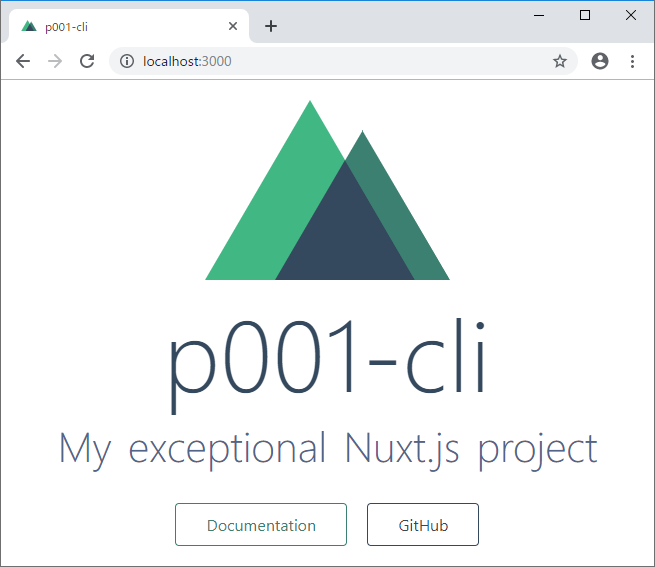
最初に、Nuxt.jsが提供するCLIツール(create-nuxt-app)を利用して、プロジェクトを生成して実行する手順を説明します。プロジェクトを実行すると、図3の通りWebページが表示されます。
プロジェクトを生成するには、Node.jsがインストールされている環境で、リスト1のコマンドを実行します。npxはNode.jsのコマンドで、create-nuxt-appを(別途インストールせずに)実行できます。
npx create-nuxt-app p001-cli
コマンドラインでは、プロジェクトに関する表2の項目を設定できます。今回はすべての項目で改行キーを押下して、デフォルト値をそのまま受け入れます。
| No. | 設定項目 | 意味 | デフォルト値 |
|---|---|---|---|
| 1 | Project name | プロジェクト名 | リスト1のコマンドで指定したプロジェクト名 |
| 2 | Project description | プロジェクトの説明 | 実行のたびに変わる |
| 3 | Use a custom server framework | Webサーバーフレームワーク | none |
| 4 | Choose features to install | インストールする追加機能 | 未選択 |
| 5 | Use a custom UI framework | UIフレームワーク | none |
| 6 | Use a custom test framework | テストフレームワーク | none |
| 7 | Choose rendering mode | レンダリングモード | Universal |
| 8 | Author name | 作者名 | Gitに登録された名前、なければ空文字 |
| 9 | Choose a package manager | パッケージマネージャー | npm |
すべての項目を設定するとプロジェクトが生成されるので、リスト2(1)のコマンドでプロジェクトのフォルダーに移動して、(2)のコマンドで実行します。実行後、Webブラウザーで「http://localhost:3000/」を開くと、図3の通り表示されます。
cd p001-cli # …(1)
npm run dev # …(2)
[補足]Nuxt.jsプロジェクト生成時に設定できる項目(表2のNo.3~7)の詳細
表2のNo.3(Webサーバーフレームワーク)は、表3から1つ選択できます。
| 選択肢 | 詳細(参照URL) |
|---|---|
| none | - |
| express | https://github.com/expressjs/express |
| koa | https://github.com/koajs/koa |
| adonis | https://github.com/adonisjs/adonis-framework |
| hapi | https://github.com/hapijs/hapi |
| feathers | https://github.com/feathersjs/feathers |
| micro | https://github.com/zeit/micro |
| fastify | https://github.com/fastify/fastify |
表2のNo.4(インストールする追加機能)は、表4から複数選択できます。
| 選択肢 | 詳細 |
|---|---|
| Progressive Web App (PWA) Support | PWA機能 |
| Linter / Formatter | ESLintによるコードチェック/整形機能 |
| Prettier | Prettierによるコード整形機能 |
| Axios | AxiosによるHTTPクライアント機能 |
表2のNo.5(UIフレームワーク)は、表5から1つ選択できます。
| 選択肢 | 詳細(参照URL) |
|---|---|
| none | - |
| bootstrap | https://github.com/bootstrap-vue/bootstrap-vue |
| vuetify | https://github.com/vuetifyjs/vuetify |
| bulma | https://github.com/jgthms/bulma |
| tailwind | https://github.com/tailwindcss/tailwindcss |
| element-ui | https://github.com/ElemeFE/element |
| buefy | https://buefy.github.io/ |
| ant-design-vue | https://github.com/vueComponent/ant-design-vue |
| iview | https://github.com/iview/iview |
| tachyons | https://github.com/tachyons-css/tachyons |
表2のNo.6(テストフレームワーク)は、表6から1つ選択できます。
| 選択肢 | 詳細(参照URL) |
|---|---|
| none | - |
| jest | https://github.com/facebook/jest |
| ava | https://github.com/avajs/ava |
表2のNo.7(レンダリングモード)は、表7から1つ選択できます。「ユニバーサル」は、コードがサーバーとクライアントの両方で実行されるという意味です。
| 選択肢 | 詳細 |
|---|---|
| Universal | ユニバーサル(サーバーサイドレンダリング有効) |
| Single Page App | シングルページアプリケーション(サーバーサイドレンダリング無効) |
Nuxt.jsプロジェクトの内容
create-nuxt-appで生成できるプロジェクトの内容を、以下で説明します。
プロジェクトで利用できるコマンド
生成されたプロジェクトでは、表8のコマンドが利用できます。
| No. | コマンド | 内容 |
|---|---|---|
| 1 | npm run dev | 開発用にプロジェクトを実行 |
| 2 | npm run build | 本番用にプロジェクトをビルド |
| 3 | npm run start | ビルドされた本番用プロジェクトを実行 |
| 4 | npm run generate | 静的ファイルを生成する |
No.1は開発用の実行コマンドで、実行中にファイルを変更すると、Webページを更新して変更を反映します。No.2は本番用にビルドするコマンドで、ビルド結果はNo.3のコマンドで実行できます。No.4は静的ファイルを生成するコマンドで、詳細は後述します。
プロジェクトに含まれるファイルやフォルダー
プロジェクトに含まれる、Nuxt.js固有のファイルやフォルダーの概要を表9に示します。詳細は本連載で順次説明していきます。
| 項目名 | 種類 | 説明 |
|---|---|---|
| nuxt.config.js | ファイル | Nuxt.jsの設定ファイル |
| pages | フォルダー | ページのファイル(*.vue)を配置 |
| components | フォルダー | コンポーネントのファイル(*.vue)を配置 |
| assets | フォルダー | アセット(CSSや画像ファイルなど)を配置 |
| layouts | フォルダー | レイアウト(Webページのテンプレート)を配置 |
| middleware | フォルダー | ミドルウェア(ページレンダリング前に実行される処理)を配置 |
| plugins | フォルダー | プラグイン(Webページ初期化時に実行される処理)を配置 |
| static | フォルダー | 静的ファイル(robots.txt、favicon.icoなど)を配置 |
| store | フォルダー | Vuexストア(状態を保持するオブジェクト)を配置 |
デフォルトで生成されるページやコンポーネントの内容
生成されたプロジェクトに含まれるページと、ページの一部分に対応するコンポーネントのファイルについて、以下で説明します。pages/index.vueが、最初に表示されるインデックスページのファイルです。
<template><!-- テンプレート …(1)-->
  <section class="container">
    <div>
      <logo /><!-- コンポーネント …(1a)-->
(略)
    </div>
  </section>
</template>
<script><!-- スクリプト …(2)-->
import Logo from '~/components/Logo.vue' // 参照 …(2a)
export default {
  components: {
    Logo // 公開 …(2b)
  }
}
</script>
<style><!-- スタイル …(3)-->
(略)
</style>
*.vueファイルでは、<template>タグ(1)内にテンプレート(表示内容のHTML)、<script>タグ(2)内にスクリプト(JavaScript)、<style>タグ(3)内にスタイル(CSS)を、それぞれ記述します。(1a)の<logo>タグは、ロゴを表示するコンポーネントに対応します。コンポーネントを実装したcomponents/Logo.vueを(2a)で参照して(2b)で利用できるようにしています。
コンポーネントは、ページと同じ形式の*.vueファイルで記述します。ロゴを表示するコンポーネントのファイル(components/Logo.vue)をリスト4に示します。ここでは、ロゴを構成する三角形に対応するdiv要素が<template>に、それらのスタイルやアニメーションの指定が<style>に記述されています。詳細はサンプルコードを参照してください。
<template>
  <div class="VueToNuxtLogo">
    <div class="Triangle Triangle--two" />
    <div class="Triangle Triangle--one" />
    <div class="Triangle Triangle--three" />
    <div class="Triangle Triangle--four" />
  </div>
</template>
<style>
(略)
</style>
Nuxt.jsのページやコンポーネントの概要をまとめると、以下の通りになります。
- ページやコンポーネントは*.vueファイルに記述する
- ページのファイルはpages、コンポーネントのファイルはcomponentsの各フォルダーに配置する
- *.vueファイルは<template>、<script>、<style>の部分に分かれる
Vue.jsの基本的な実装方法
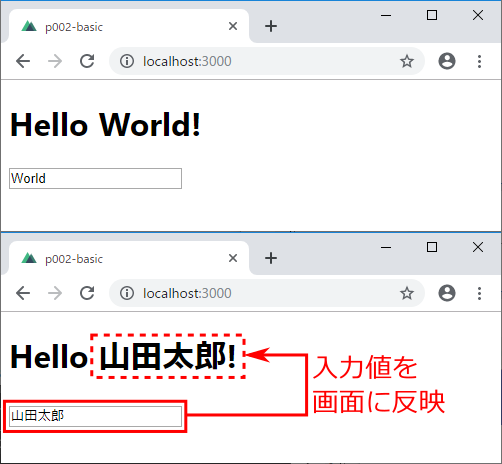
*.vueファイルの基本的な実装方法を、図4のサンプルで説明します。このサンプルは、テキストボックスに入力した内容をそのまま画面に表示します。テキストボックスの内容を変更すると、リアルタイムで画面に反映されます。
このサンプルのindex.vueは、リスト5の通りです。
<template>
  <div>
    <h1>Hello {{name}}!</h1> <!-- nameの表示 …(1) -->
    <input v-model="name"><!-- nameの入力 …(2)-->
  </div>
</template>
<script>
export default {
  data() { // ページに表示するデータの指定 …(3)
    return {
      name: 'World' // nameの初期値 …(4)
    }
  }
}
</script>
テンプレートの「{{name}}」(1)は、name変数の内容を表示することを表します。(2)では、<input>タグに「v-model="name"」と指定して、name変数の値とテキストボックスの内容が双方向に同期(バインディング)されるようにしています。「v-model」のように、要素の属性に指定して機能を設定する記述を、ディレクティブと呼びます。
スクリプトでは、「export default」記述で、テンプレートで利用する実装をエクスポートします。このサンプルでは、画面に表示するデータを指定するdata関数(3)で、name変数の初期値を設定します(4)。
より詳細なVue.jsの実装方法は、本連載の次回以降で説明します。
Nuxt.jsのサーバーサイドレンダリングと静的ファイル生成を試す
ここでは、Vue.jsを補完するNuxt.jsの機能として、サーバーサイドレンダリングと、静的ファイル生成を紹介します。
サーバーサイドレンダリング
サーバーサイドレンダリングは、サーバーサイドでWebページの内容を生成する機能で、検索エンジン最適化(SEO)や表示の高速化に有用です。また、JavaScriptが無効な環境でも、最低限の内容を表示できるメリットがあります。
Nuxt.jsのプロジェクトでは、デフォルトでサーバーサイドレンダリングが有効になるため、JavaScriptを無効にしたWebブラウザーでもWebページを表示できます(ただし、動的な処理は機能しません)。例えば、図4のWebページをJavaScript無効のWebブラウザーで表示すると、初期表示は行えますが、テキストボックスの内容を変更しても画面に反映されません。
[補足]ChromeでJavaScriptの有効/無効を切り替える
ChromeでJavaScriptの有効/無効を切り替える設定は、設定画面の「詳細設定」-「サイトの設定」-「JavaScript」にあります。「chrome://settings/content/javascript」のURLを開いて、設定画面を直接表示することもできます。
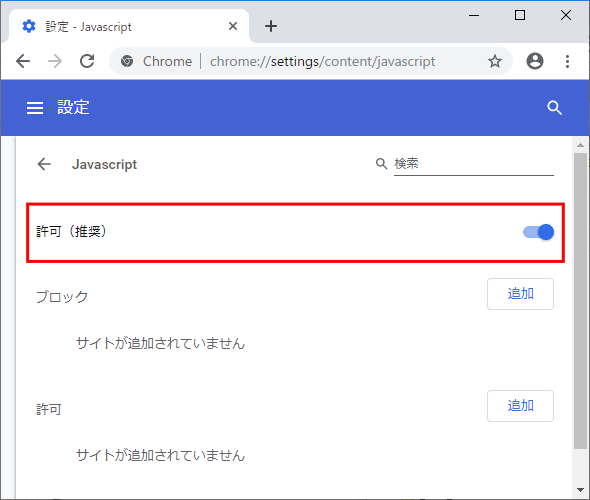
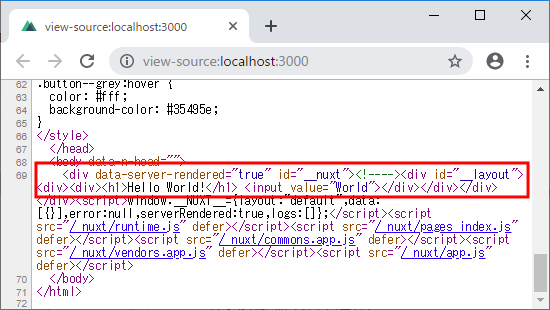
図4のサンプルで、Webページのソースコードを参照すると、サーバーサイドレンダリングされた初期表示の内容がHTMLで記述されていることがわかります(図6の赤枠部)。
Nuxt.jsの設定ファイルnuxt.config.jsで、「mode」を「universal」から「spa」に変更すると、サーバーサイドレンダリングを無効にできます。
export default {
  mode: 'spa', // 'universal'から変更
(略)
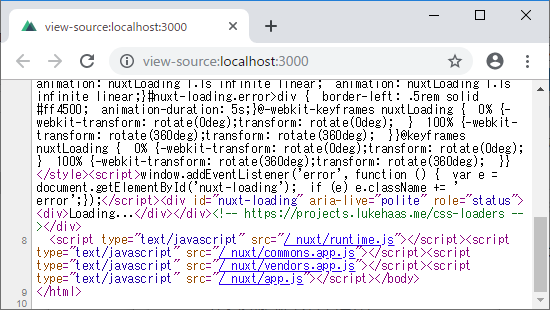
図4のサンプルでリスト6のmodeを変更後、「npm run dev」を実行して、JavaScript無効のWebブラウザーでWebページを開くと、真っ白なページが表示されます。ソースコードを参照すると、初期表示のHTML記述を含まないことがわかります。
なお、リスト6のmodeは、プロジェクト生成時に、表2のNo.7(レンダリングモード)で初期設定できます。デフォルト値の「Universal」を選択するとmodeがuniversalに、「Single Page App」を選択するとmodeがspaに、それぞれ設定されます。
静的ファイル生成
Nuxt.jsでは、プロジェクトから静的なファイルを生成できます。生成した静的ファイルは任意のWebサーバーにホストできます。Webサーバーにnode.jsやサーバーサイドアプリケーションの実行環境は必要ありません。
「npm run generate」コマンドを実行すると、図8の通り、プロジェクトのdistフォルダーに静的ファイルが生成されます。
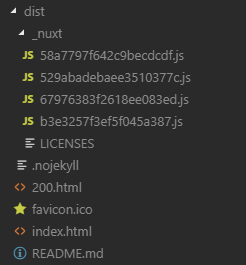
ダウンロードできるサンプルに、図4のプロジェクト(p002-basic)から生成した静的ファイル(distフォルダー)を、Node.jsのWebサーバーでホストする例(p003-generated)を含めています。実行すると図4と同じ画面が表示されます。実行方法などの詳細は、サンプルコードのreadmeを参照してください。
まとめ
本記事では、UIフレームワーク「Vue.js」を利用してWebページを作成できるJavaScriptフレームワーク「Nuxt.js」について、フレームワークの概要、プロジェクトの生成/実行方法、基本的な実装方法を説明しました。また、サーバーサイドレンダリングや静的ファイルの生成といった、Nuxt.jsの特徴的な機能を紹介しました。
Nuxt.jsを使いこなすには、Vue.jsの基本について理解することが必要です。次回は、Vue.js(*.vueファイル)のバインディングやディレクティブの基本を説明していきます。