先日仮想HDDの作成を紹介しましたが、PCを再起動させるとマウント解除してしまうという結果になってしまうんです!!
折角作った仮想HDDがPCを起動する度にただのSDカードに戻ってしまい、再マウントするのが面倒なので、PC起動と同時に自動マウントさせてる方法を今回紹介します。
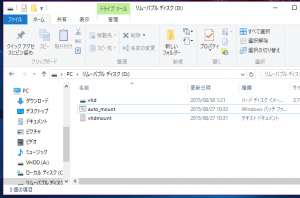
先日使用したSDカード(Dドライブ)内に下記のファイルをメモ帳等で作成します。
※D: というところはSDカードのドライブ文字を書いてください。
次に自動マウントさせる手順です。
[コントロールパネル]の[タスクのスケジュール]をクリック。

タスクスケジューラが表示されるので、[タスクの作成…]をクリック。

全般の[名前]をmountとします。[セキュリティオプション]は[ユーザがログオンしているがどうかにかかわらず実行する]を選択。
[最上位の特権で実行する]を選択。

トリガーの[新規]をクリック。新しいトリガーのウィンドウでは[タスクの開始]をスタートアップ時にして[OK]


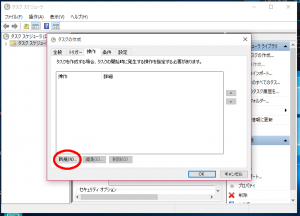
操作の[新規]をクリック。新しい操作のウィンドウでは[操作]をプログラムの開始にして、[プログラム/スクリプト]の[参照]を選択。
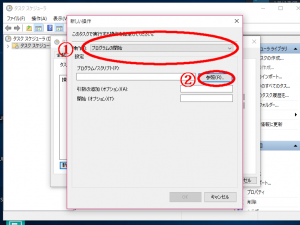
Dドライブのauto_mountを選択し[開く]をクリック。

操作画面に戻ったら[OK]をクリックすると管理者画面が出るのでパスワードを入力しタスクを実行してください。


タスクスケジューラにmount 準備完了と表示されれば完了です。

実際にPCを再起動して確認して、自動マウントされていれば成功です。
メモ帳で作成出来なかった場合は下記からファイルをダウンロードしてください。
mount.zip – Download