WSL(Windows Subsystem for Linux)を使って、Windows10 で Ubuntu を動かす方法を書いていきます。
前提
動作確認で使用した Windows のバージョンは以下の通りです。
- エディション:Windows 10 Home
- バージョン:1803
- インストール日:2018/05/09
- OS ビルド:17134.112
手順1. WSL の有効化
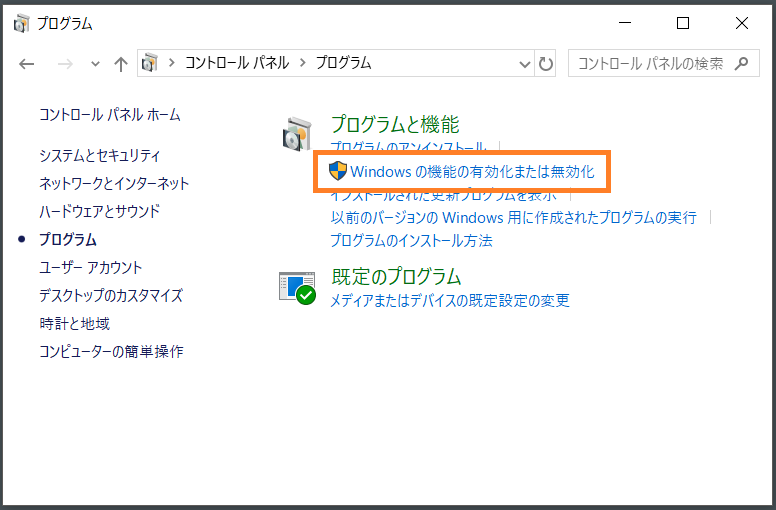
最初にコントロールパネルの「プログラム」を開いておきます。そこで「Windows の機能の有効化または無効化」をクリックします。
新しいウィンドウ「Windows の機能」が開くので、「Windows Subsystem for Linux」にチェックを入れて「OK」ボタンを押します。
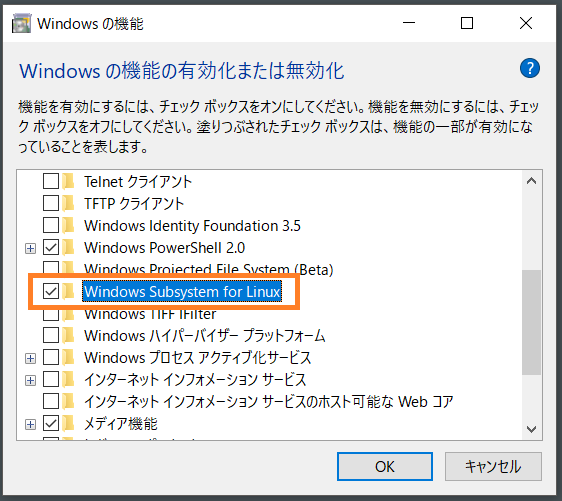
再起動を求められるので、指示通り再起動します。
手順2. Ubuntu のインストール
Microsoft ストアを開いて、文字列「linux」などで検索します。
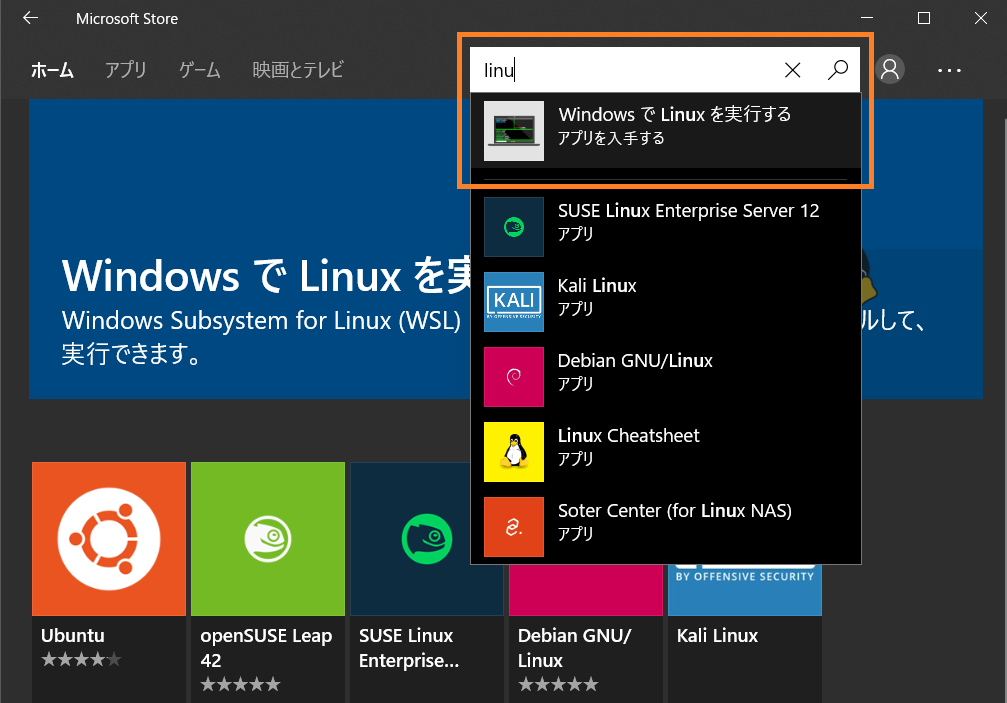
検索するとディストリビューション(Ubuntu や SUSE Linux など)が表示されるので、Ubuntu を選択してインストールします。
※ インストールするには、Microsoft アカウントが必要になりそうです。
手順3. Ubuntu の起動
インストールが完了すると、スタートメニューに Ubuntu が追加されます。
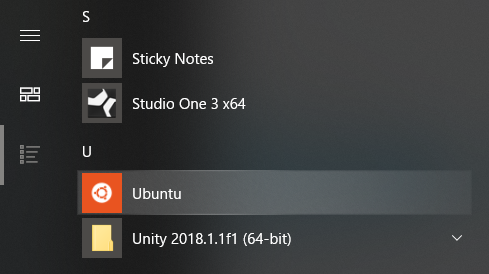
これをクリックして、Ubuntu を起動します。

上の画像は起動後の画面です。初回起動は少し時間がかかるのと、ユーザー設定が必要になります。ユーザー名とパスワードは自由に設定して良さそうです。
補足1. Ubuntu の起動方法
コマンドプロンプトで bash を実行しても、Ubuntu を起動することができました。
c:\ > bash
/mnt/c $
補足2. Cドライブへのアクセス方法
Ubuntu 側の /mnt/c が、Windows 側の Cドライブみたいです。Windows 側のファイルを操作したい場合などは、/mnt/c 経由でアクセスすると良さそうです。
補足3. Ubuntu のバージョン
Ubuntu のバージョンを調べたら 16(xenial)でした。
~$ cat /etc/lsb-release
DISTRIB_ID=Ubuntu
DISTRIB_RELEASE=16.04
DISTRIB_CODENAME=xenial
DISTRIB_DESCRIPTION="Ubuntu 16.04.4 LTS"
補足4. sudo の設定(任意)
デフォルトだと sudo で毎回パスワードが求められそうなので、自分のユーザーはパスワード入力を不要にする方法を書いておきます。
下のコマンドを実行すると、
$ sudo visudo
設定ファイルが開くので、末尾に以下の文言を追加します。
ユーザ名 ALL=(ALL) NOPASSWD: ALL
設定を保存すると、sudo のパスワード入力が不要になります。
補足5. パッケージの更新(任意)
念のため、apt を使って更新しておきました。
$ sudo su -
# apt update
# apt upgrade
最近は、apt-get よりも apt が推奨されているようです。