こんにちは。タグボード開発チームのワシヅカです。
花粉が徐々に舞ってまいりました。花粉症とはかれこれ10年以上の付き合いなので敏感です。舞ってます。花粉症になり始めの人は、自分が花粉症になっていることをかたくなに認めないけど、なんででしょう。認めれば楽になるのに…。
さて、第2回はサンプルプログラムを動かしていきましょう!
今回はデータベース(MySQL)へアクセスするサンプルを動かそうと思います。
0.前提
- SpringToolSuitがインストール済みであること(第1回をご覧ください!)
- MySQLがインストール済みであること
1.SpringToolSuit(STS)を起動する
早速、第1回でインストール&日本語化したSTSを起動しましょう。
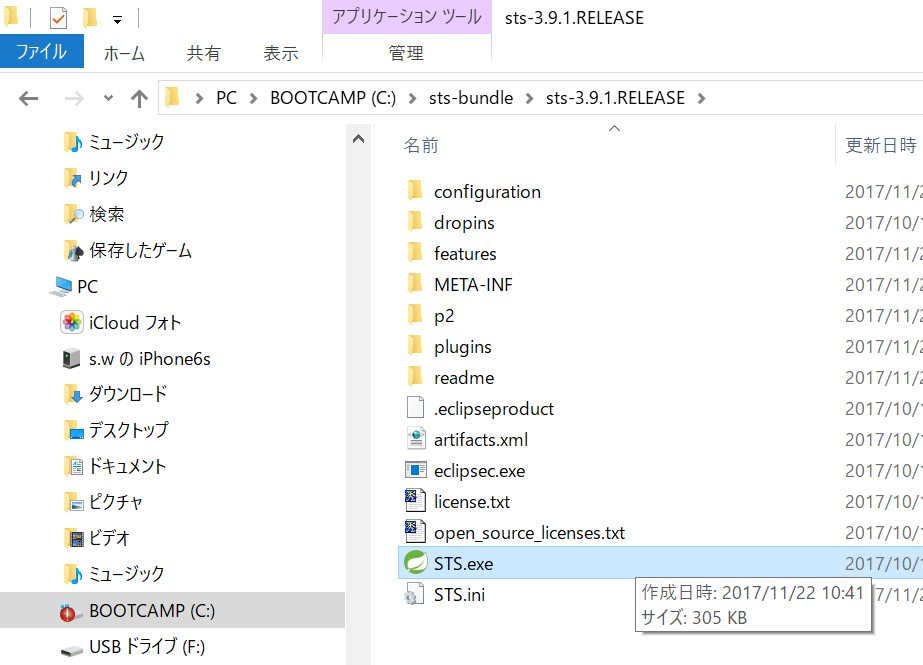
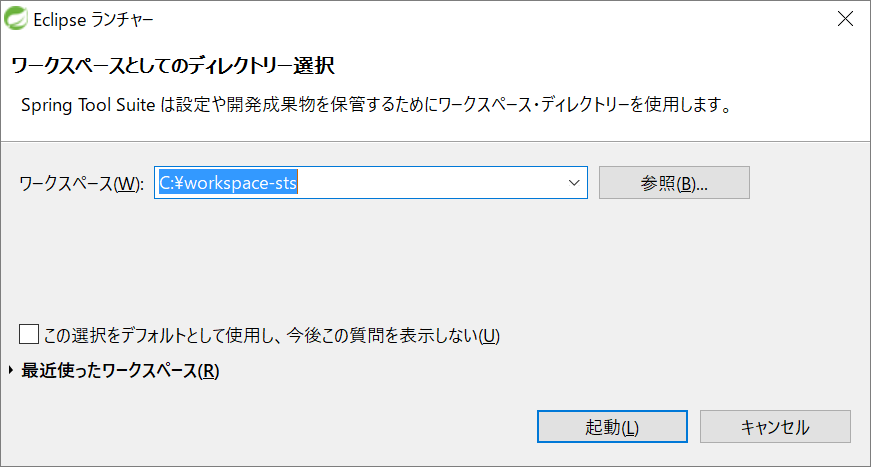
STS.exeをダブルクリックし、ワークスペースを選択します。(基本デフォルトのままでOKです。)
STS.exeはショートカットを作っておいても良いかもしれませんね。
2.サンプルプログラムを入手する
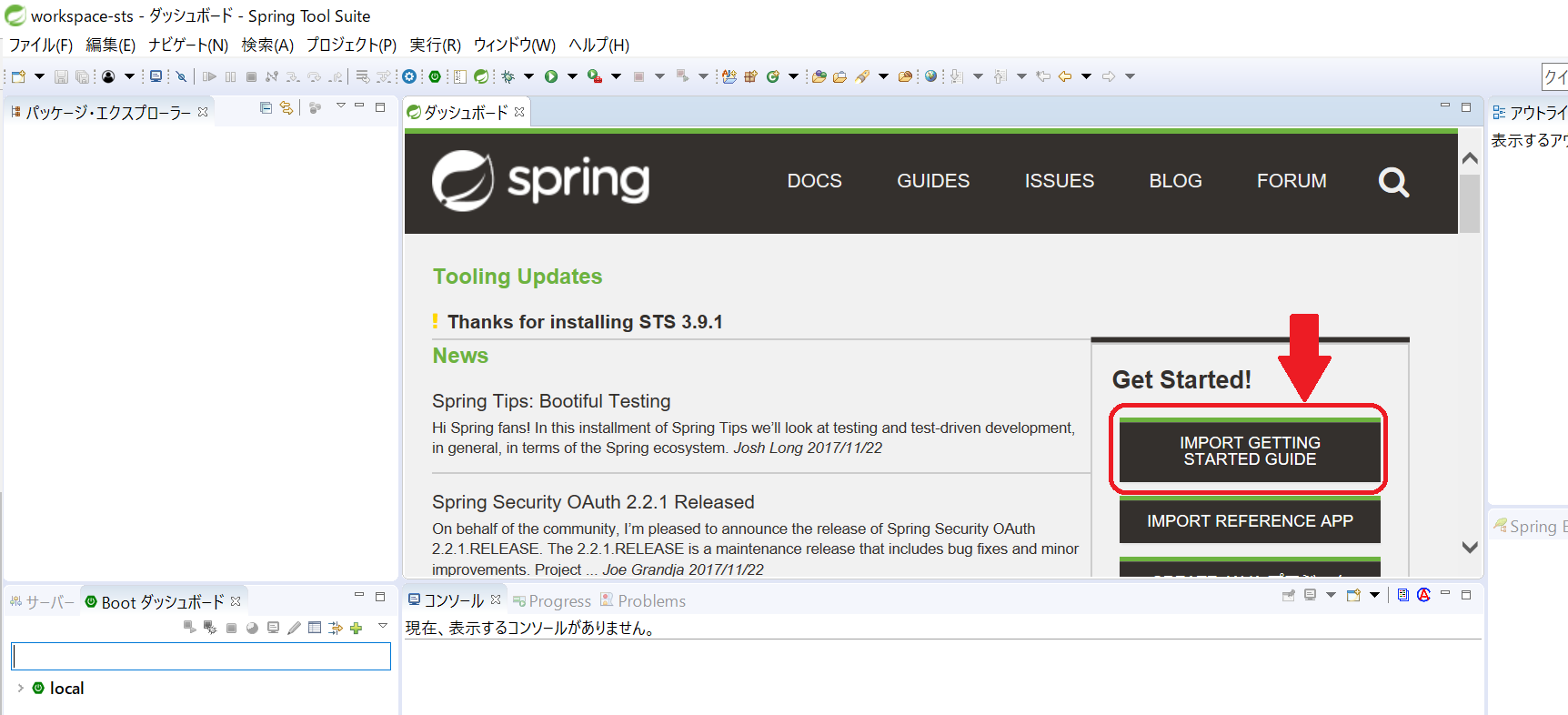
STSが起動すると「ダッシュボード」が表示されると思いますので、その中の「IMPORT GETTING STARTED GUID」をクリックします。
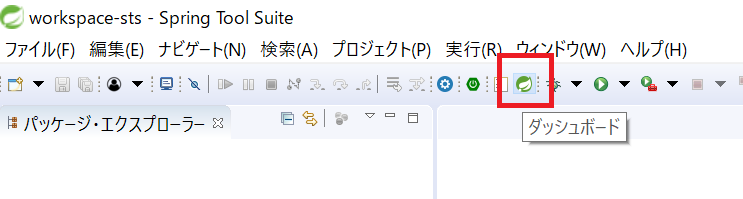
もし、前回ダッシュボードを閉じてしまって、
表示されない場合は、以下のボタンからダッシュボードを表示することができます。
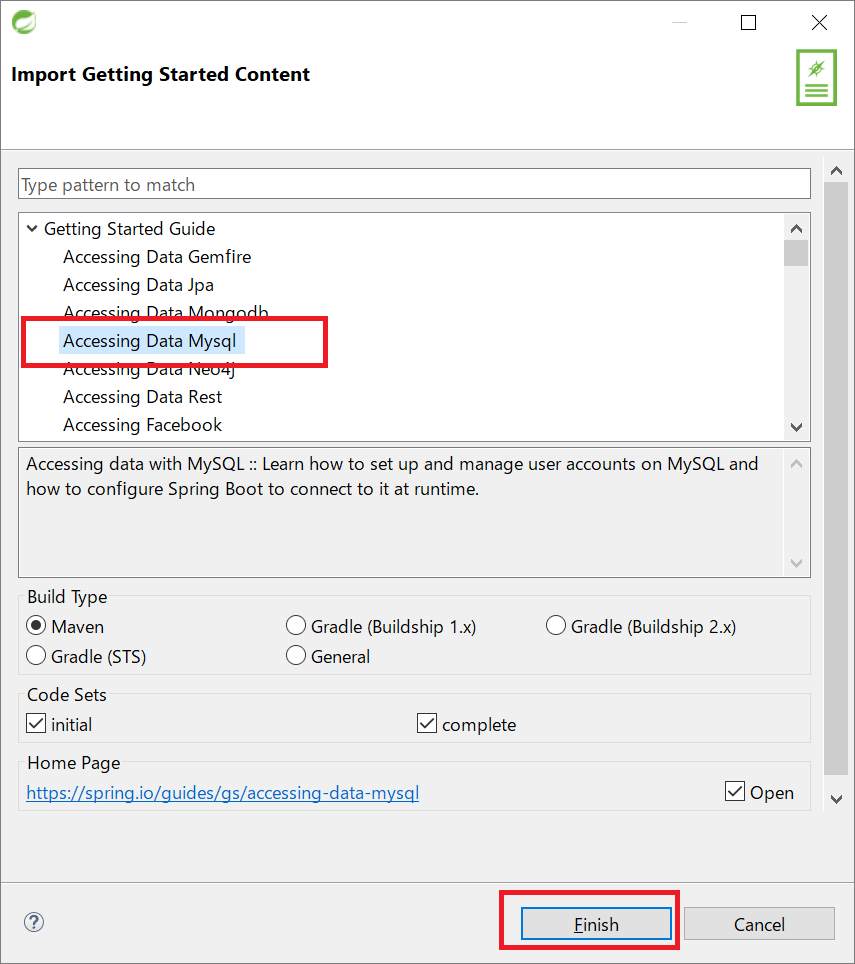
下のダイアログが表示されますので、「Accessing Data Mysql」を選択し、「Finish」ボタンをクリックします。
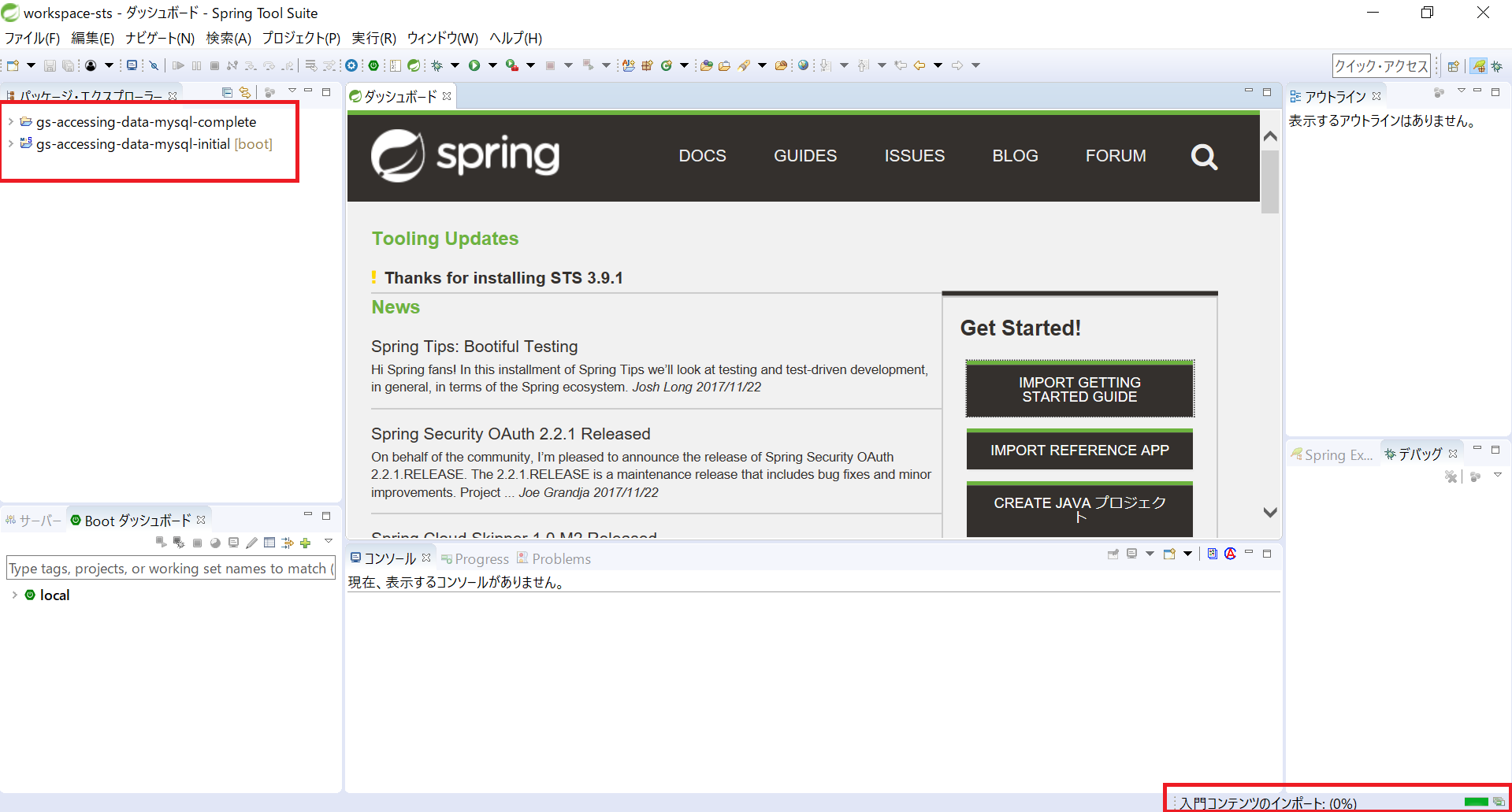
サンプルプログラムのインポートが始まりました。インポート始まると下の2つのプロジェクトが左に表示されます。
- gs-accessing-data-mysql-complete
- gs-accessing-data-mysql-initial
3分ぐらいでインポートが終わります。STSの右下にプログレスバーが表示されますので完了まで少し待ちましょう。
3.サンプルプログラムを確認する
インポートが完了したら、サンプルプログラムを動かしましょう。2つインポートされたプロジェクトのうち、「gs-accessing-data-mysql-complete」を動かします。※「gs-accessing-data-mysql-initial」は中身が空っぽで枠組みだけとなりますので注意してください。
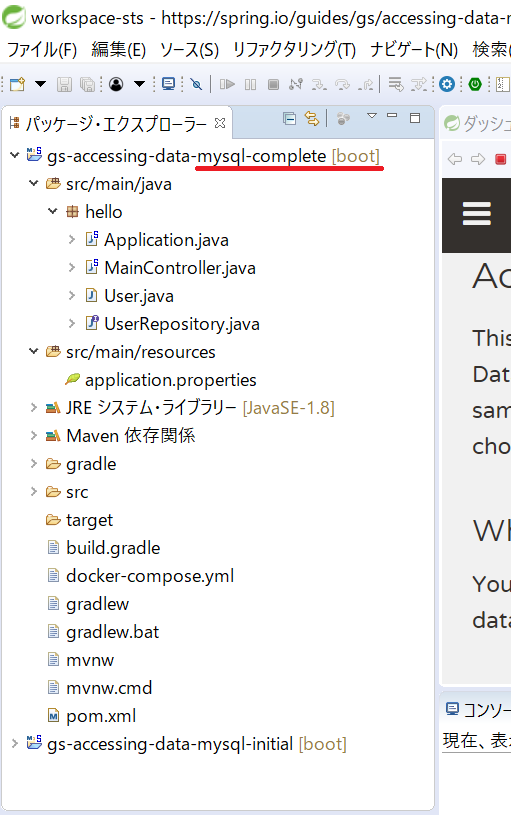
「gs-accessing-data-mysql-complete」の階層を開いていくと、以下のようなJavaプログラムと「application.properties」がありますので、ファイルが存在することを確認しておきましょう。「application.properties」は、重要な設定ファイルですので意識しておきましょう。
4.サンプルプログラムを実行する
前置きが少し長くなりましたが、いよいよ実行します。
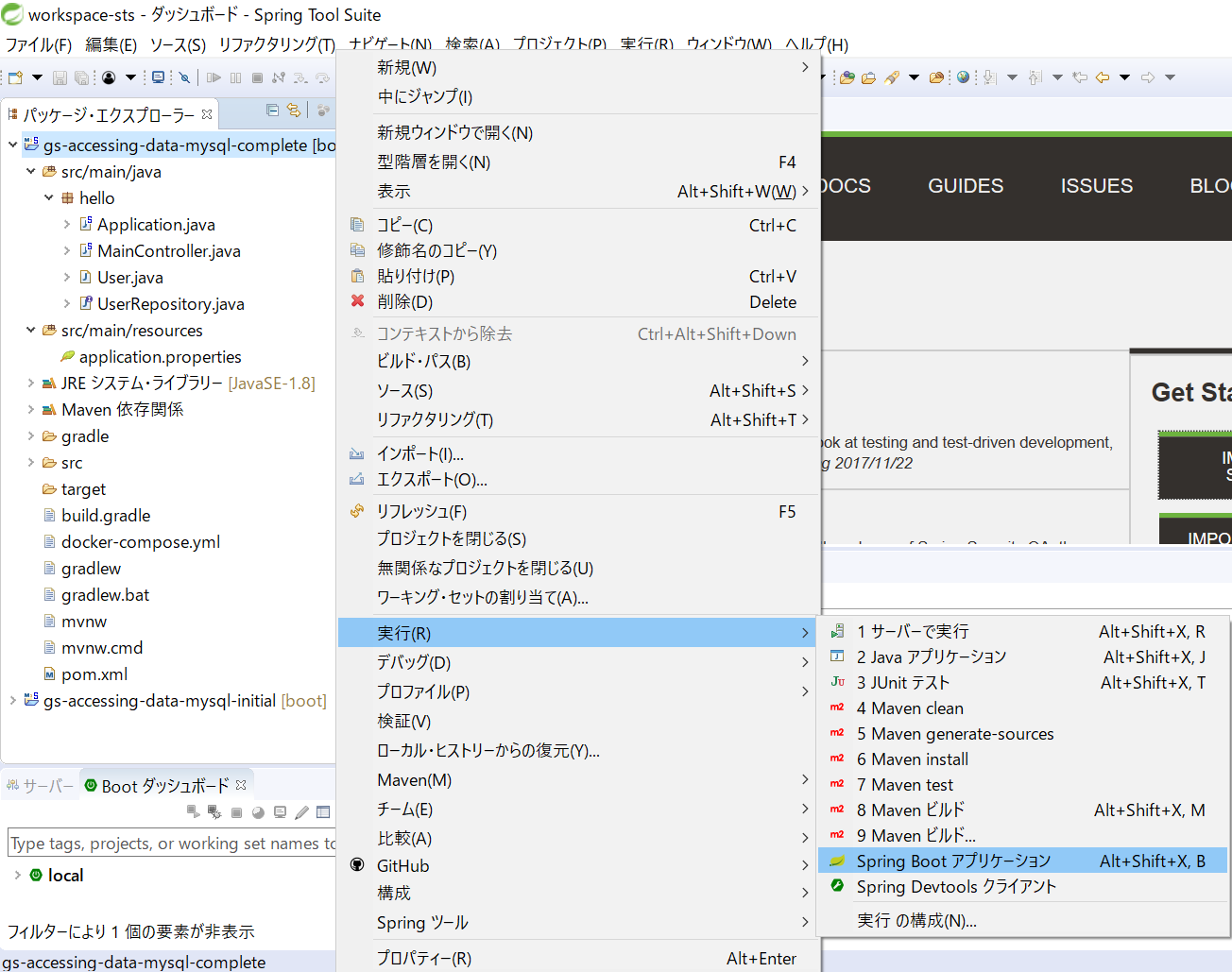
プロジェクトを右クリックし、[実行]→[Spring Boot アプリケーション]を選択します。
前もってお伝えしておきますが、このまま実行しますとエラー(Exception)が発生します。意識しておきましょう。
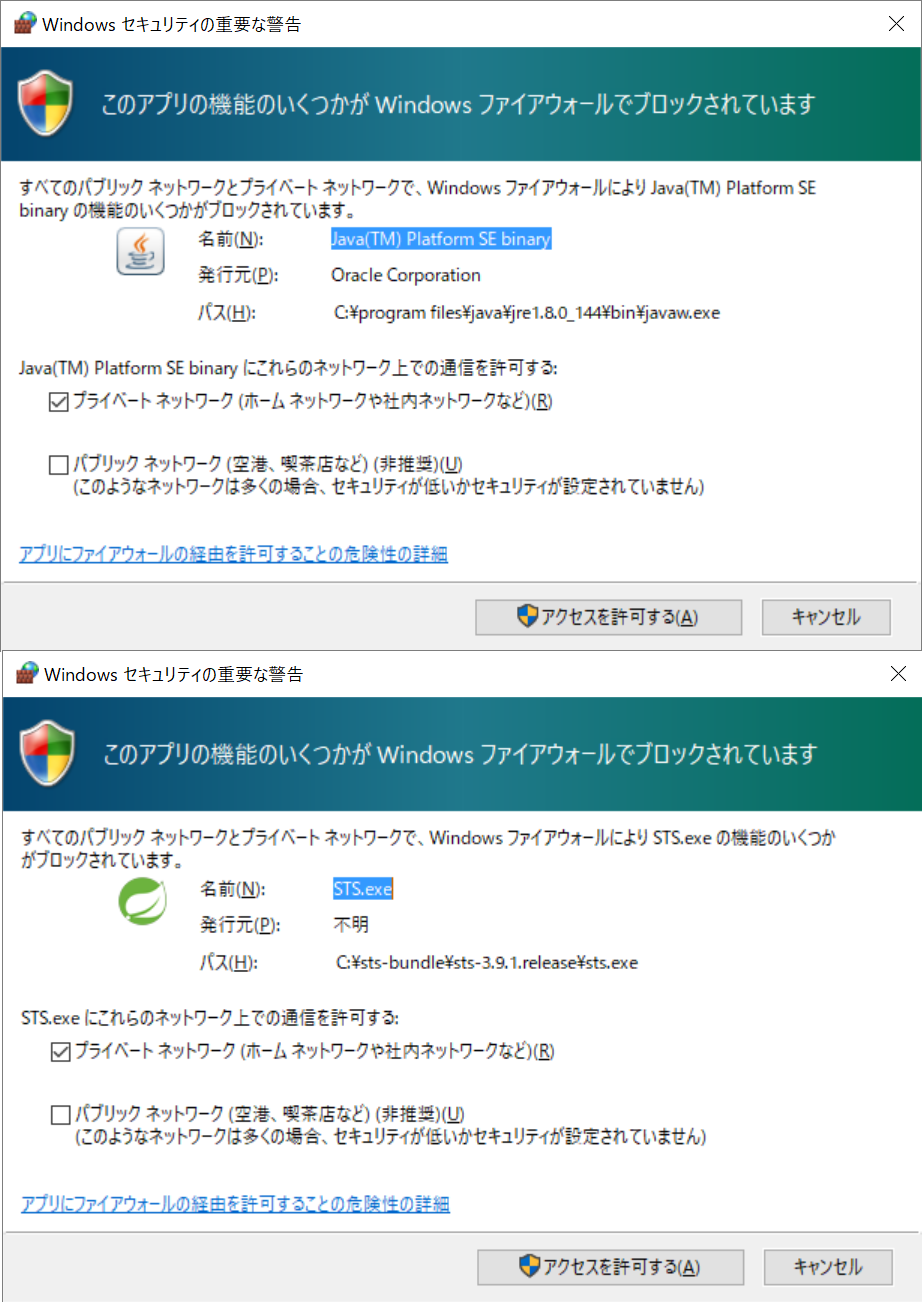
実行する際、「Windows ファイアウォール」の警告が表示されますので、「アクセスを許可する」でアクセス可能にしてあげましょう。
5.実行ログを確認してみましょう
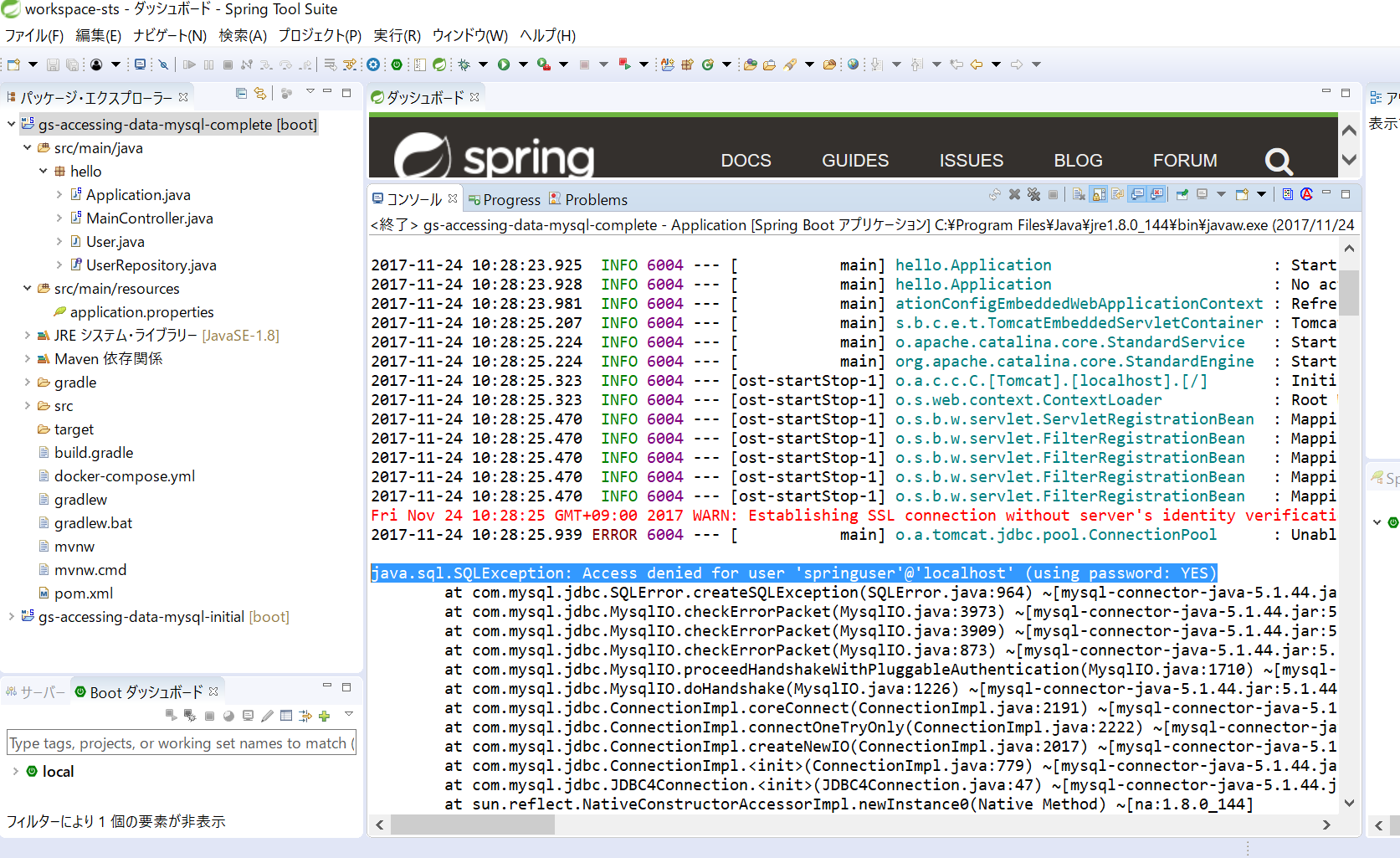
予定通りエラーが発生したようです。実行ログをじっくり眺めて見てください。
SQLExceptionが発生していますね。
「Access denied for user ‘springuser’@’localhost'(using password: YES)」
と表示されています。
そうです。データベースの接続ユーザーが居ないんですね。
データベースへの接続設定はどこに書かれているんでしょうか?
6.設定ファイル「application.properties」を確認してみましょう
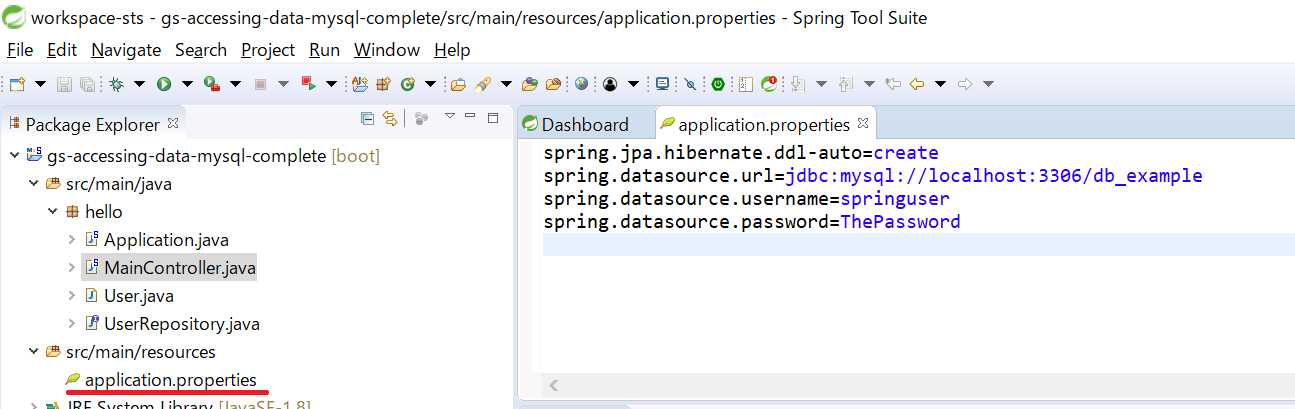
さすがです。そう。「application.properties」に書かれています。
ちょっと覗いてみましょう。ふむふむ。バッチリ接続先、ユーザー、パスワードが書かれていますね。
ちなみに「spring.jpa.hibernate.ddl-auto=create」は自動でDDL(テーブル作成用SQLなど)を発行しますよという設定です。(create以外にも設定値はありますが、今回細かい内容は割愛します。)
今回は設定はいじらずに、このままにしておきます。
7.MySQLの環境を整える
実行しているプロジェクトがどのような設定でMySQLへ接続しているかわかりましたので、MySQL側の環境を整えておきましょう。
今回の場合は、以下のSQLを実行することで一通りの環境が整います。
今回は「A5 SQL Mk-2」というツールを使って実行します。
(この辺はざっくりと紹介します。)
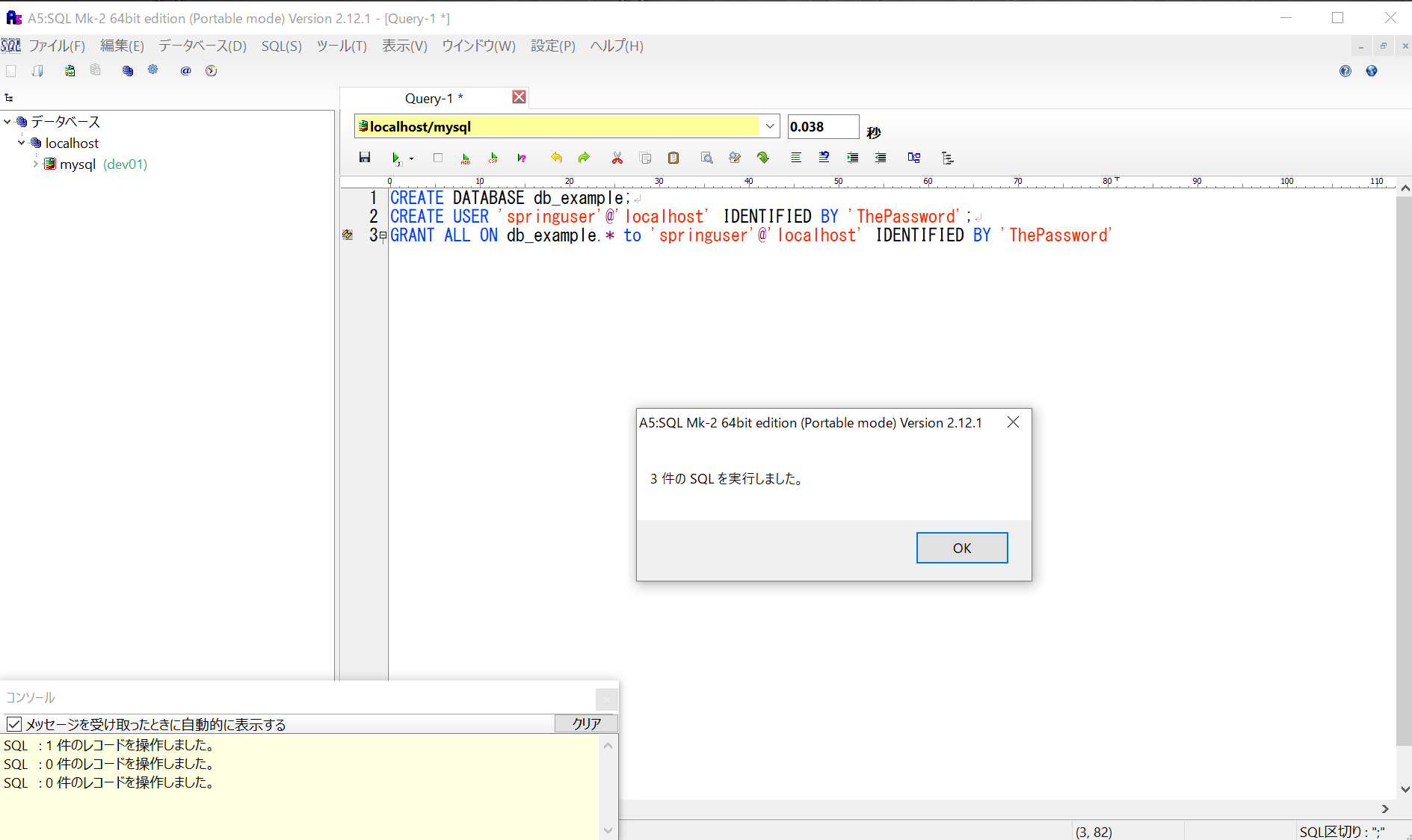
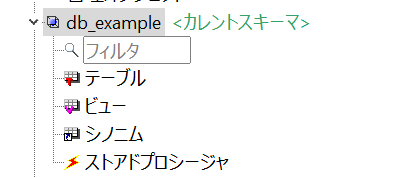
このとき、作成したデータベースにはテーブルは1つもできていないことを確認しておきましょう。
8.プロジェクトを再度起動する
MySQL側の環境設定が整いましたので、再度実行しましょう。
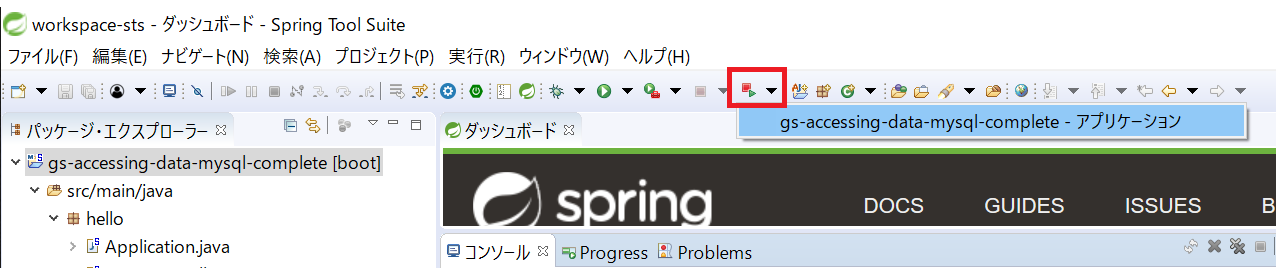
再実行は、以下の赤ボタンから実行しましょう。停止-実行を行ってくれます。
手順4と同じ手順でも実行できますが、2重起動してしまうとエラーになってしまいますので注意してください。
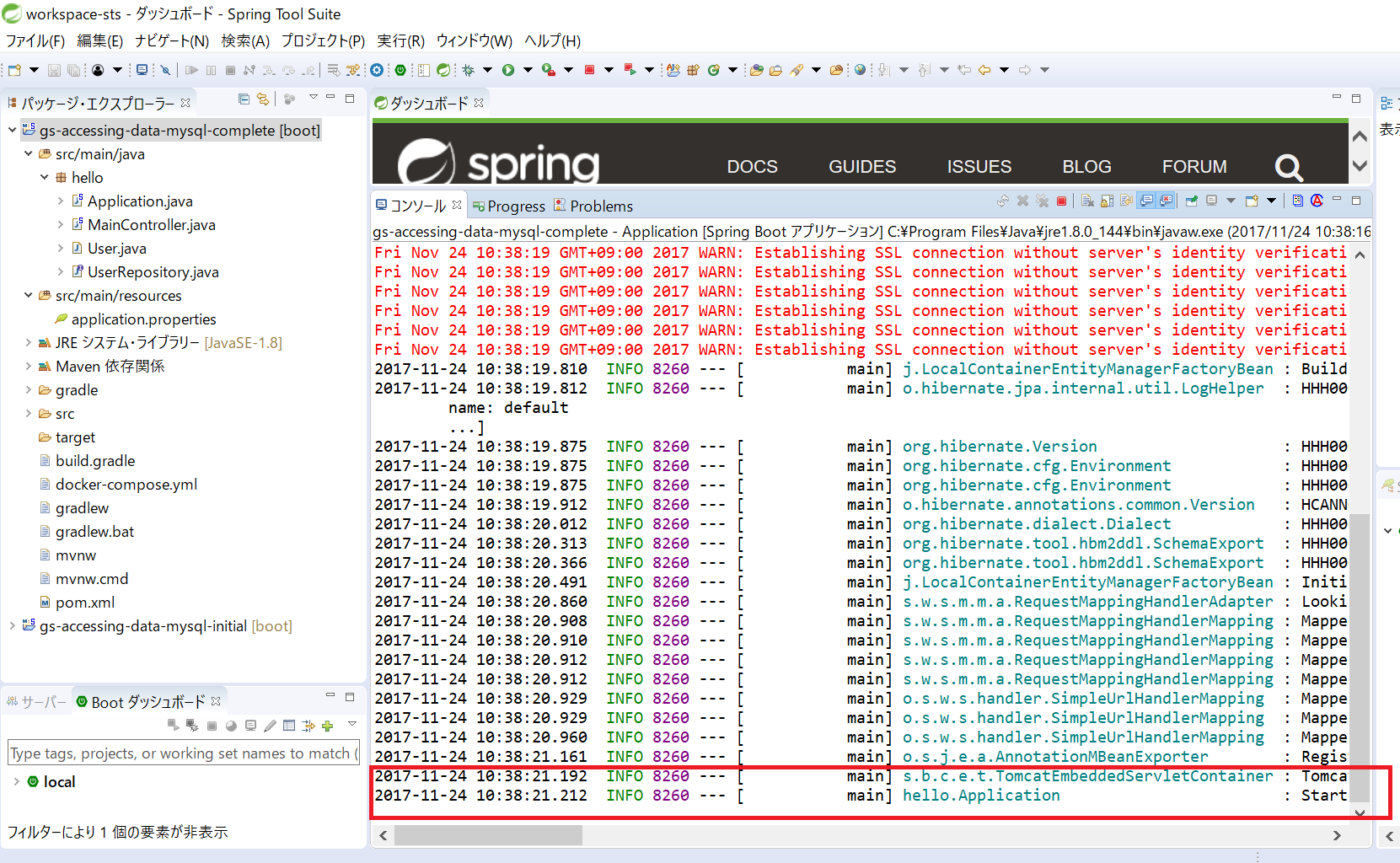
MySQL側の設定に問題がなければ、「Tomcatが立ち上がってアプリケーションが開始したよ」とログ出力されます。以下の2行が表示されているか確認しましょう。
Tomcat started on port(s): 8080 (http)
Started Application in 3.777 seconds (JVM running for 4.538)
9.アプリケーションを動かしてみる。
起動中のWebアプリケーションを動かしてみましょう。
まずは
http://localhost:8080/demo/all
へ、ブラウザからアクセスしてみましょう。[]と表示されたと思います。
次に以下のURLへアクセスしてみましょう。
http://localhost:8080/demo/add?name=user01&email=email01
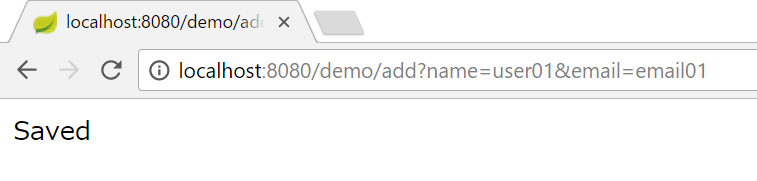
と表示されたと思います。
それではもう一度
http://localhost:8080/demo/all
へアクセスしてましょう
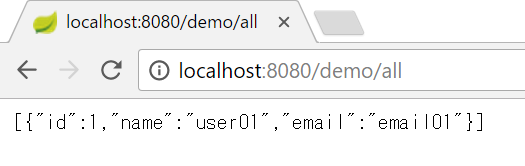
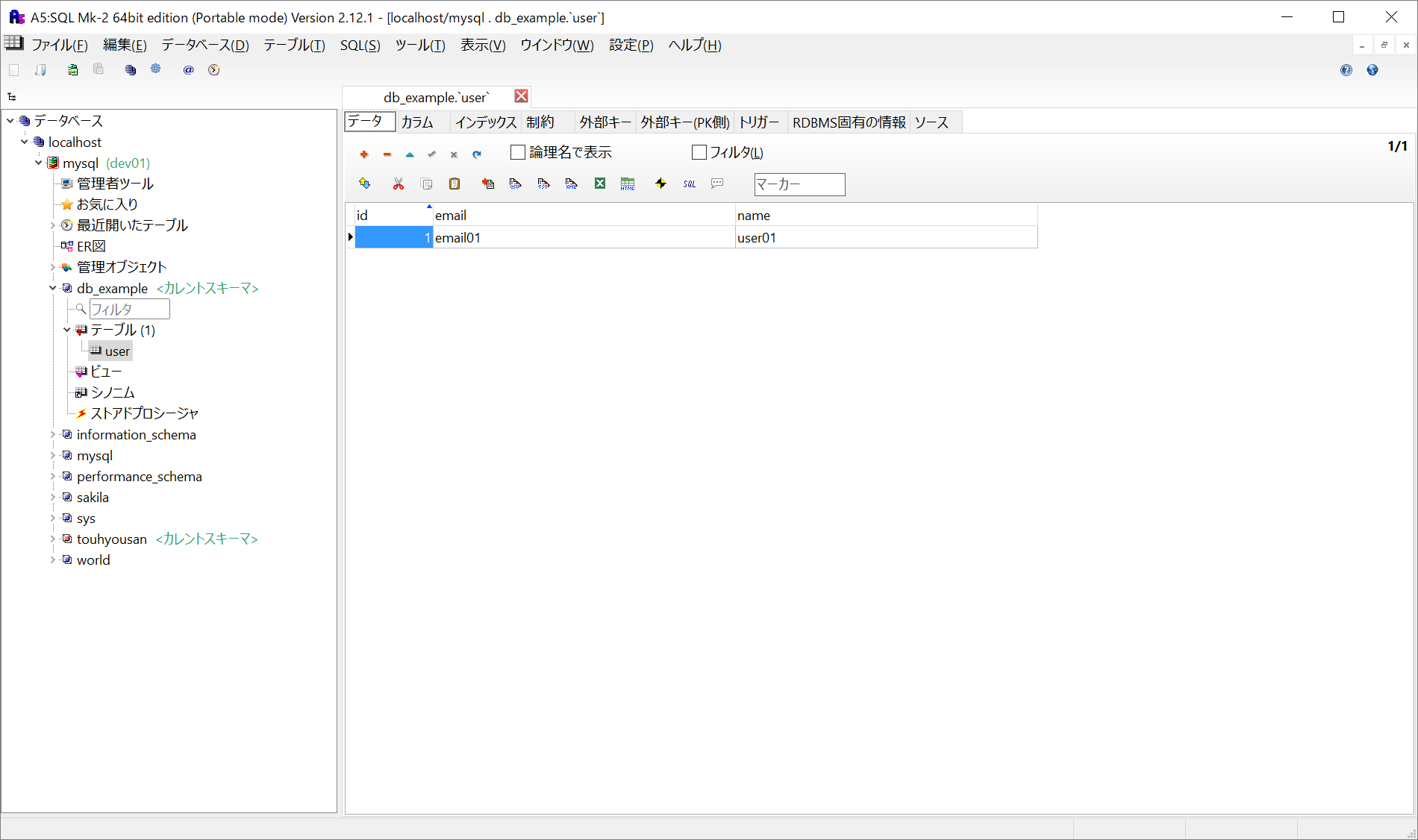
おぉ!Json形式のデータが表示されました。念のためデータベースも確認しておきましょう。
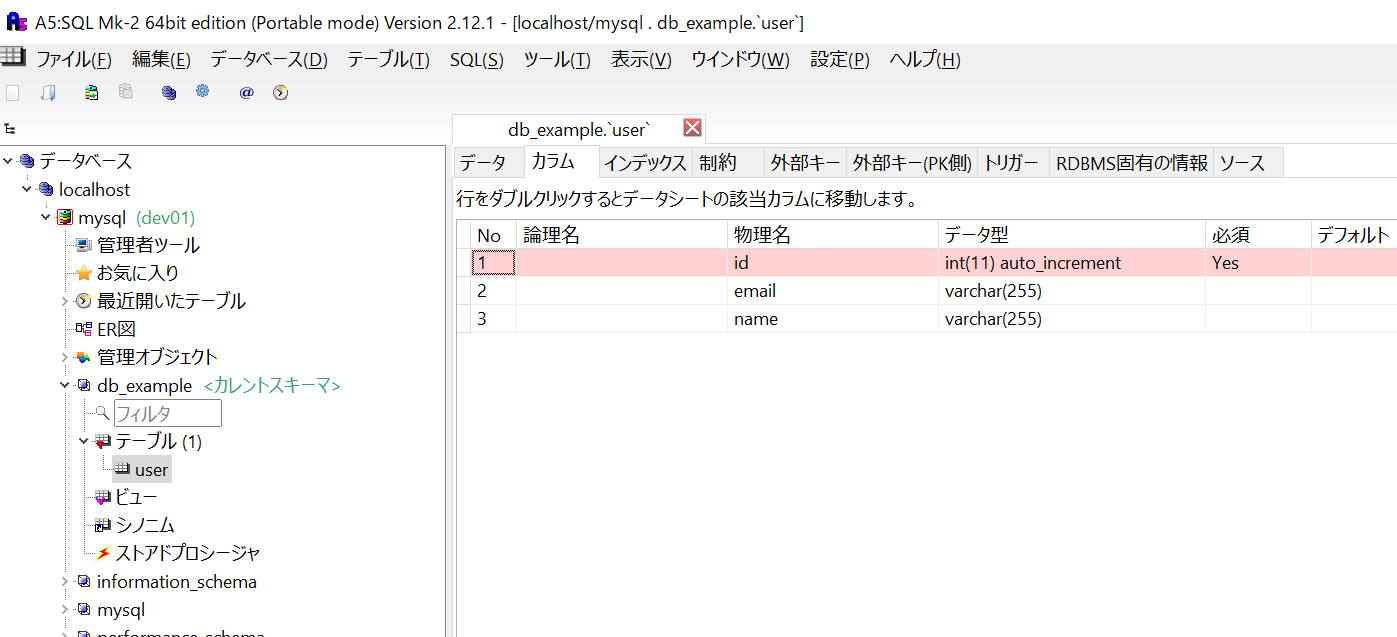
「user」というテーブルが作成され、先ほどURLのパラメータとして渡した、「user01」と「email01」がしっかり登録されています。
10.まとめ
お疲れ様でした!少し長くなりましたが、うまくアプリケーションを動かすことができましたでしょうか?
今回は、動かすところまでで終わりにします。
次回は、このサンプルプログラムの中身を追いかけたいと思います。
以上、タグボード開発チームのワシヅカでした。
1 thought on “【SpringBoot入門】 第2回 「サンプルプログラムを動かそう!」”