 PCのストレージ交換、フリーソフトで大事なデータをSSDに丸ごと引っ越し
前回のベンチマークテストで明らかにしたように、HDDからSSDに移行する速度面のメリットは理解しやすい。しかし実際に交換するとなると、途端に注意すべきポイントが増えてくる。作業は難しいのか、それとも簡単にできるのか。今回は、ノートPCなどの内蔵ストレージをSSDに交換する際の具体的な手順を紹介する。
新しいSSDを組み込んでPCを利用できるようにする方法はいくつかある。ここではまず、内蔵HDDにインストールされているOSやアプリ、個人用のデータなどをそっくりそのまま新しいSSDにコピーし、すぐに利用できるようにする「ストレージのクローン」という方法を紹介する。
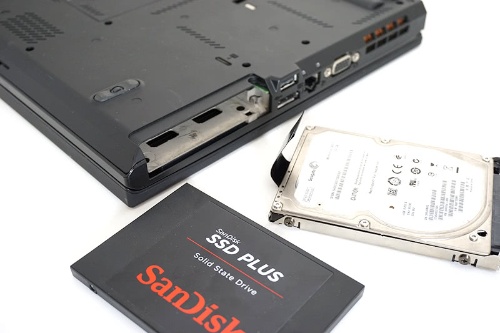
無料で利用できるバックアップツールがお薦め
新しく購入したSSDには、当然ながらWindows 10などのOSやアプリは、一切インストールされていない。HDDをSSDに差し換えたとしても、そのままではPCとして利用できるようにはならないのだ。
そのため、本来ならば
- SSDに差し換える前に自分で作成したデータをHDDからバックアップ
- HDDを外してSSDを組み込む
- SSDにOSや今まで使ってきたアプリをインストール
- バックアップしておいた自分で作成したファイルを書き戻す
という4つの手順が必要だ。
ただこうしたバックアップと書き戻しは、非常に面倒だ。時間もかかる。うっかりバックアップし忘れたデータがあった場合、どこに何があるのかを探すのも一苦労だ。
しかしHDDからSSDにデータをクローン(複製)すれば、こうした作業をしなくてもいい。ノートPCのHDDを外し、内容を複製したSSDをそこに組み込むだけで、今まで使ってきた環境がそのまま起動する。当然、SSDによる高速化の恩恵も受けられる。
こうした利点もあり、多くのSSDメーカーは自社のSSDで利用できるストレージクローン用のツールを、Webサイトからダウンロードできるようにしている。
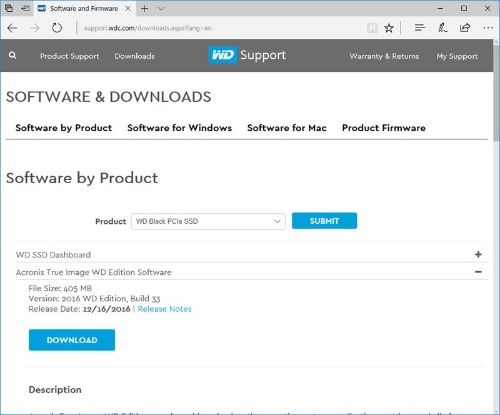
ただ、こうしたアプリはストレージクローンやSSDのメンテナンスなどに機能が限定されている。また後述する「USB接続の外付けボックス」に組み込んだSSDを、自社のSSDとして正しく認識できないことがある。その場合は、ストレージのクローン機能は利用できない。
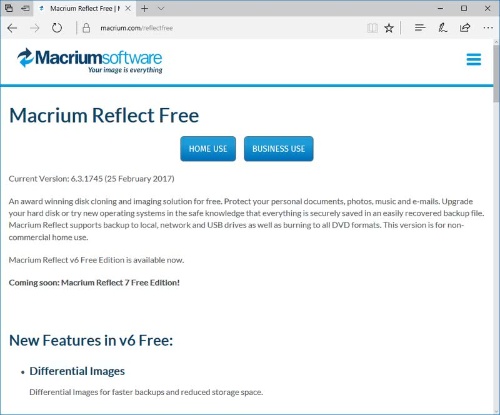
そこで今回は、ストレージのクローン機能を含む様々な機能が利用できて、商業利用でなければ無料で利用できるバックアップソフト「Macrium Reflect Free」を使い、ノートPCのHDDをSSDに交換する手順を紹介する。
外付けHDDケースを使ってSSDを接続する
今回HDDをSSDに交換するノートPCは、2011年に発売されたレノボ・ジャパンの「ThinkPad T420」だ。ストレージとしては500GBの2.5インチHDDが組み込まれており、これを米Western Digitalの2.5インチSSD「SSD PLUS(SDSSDA-480G-J26C)」(容量は480GB)に交換する。
ストレージのクローン機能を利用するには、元のHDDと交換するSSDを、両方ともノートPCに接続しなければならない。しかしThinkPad T420は、Serial ATAポートを1個しか搭載していない。この状態でSSDをどうやって接続するかというと、SSDやHDDなどを組み込むとUSB接続の外付けストレージとして利用できる「外付けHDDケース」を使う。
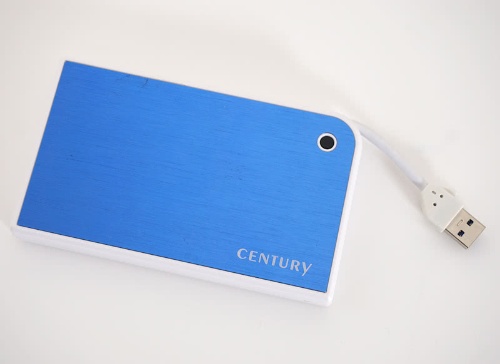
外付けHDDケースは、2.5インチSSDに対応するシンプルなモデルだと2000~3000円で購入できる。ストレージのクローンが終わった後は、取り出した2.5インチHDDを組み込んで外付けHDDとして使えばよいので、無駄にはならない。
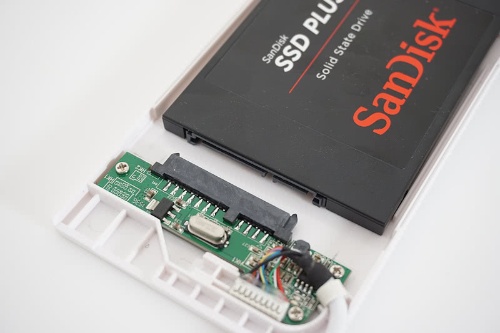
今回使ったのは、センチュリーの外付けHDDケース「MOBILE BOX USB3.0接続 SATA6G 2.5インチHDD/SSDケース」(以後はMOBILE BOX)だ。外装をずらして外し、内部のコネクターにHDDやSSDを挿し込んで、外装を元に戻すだけという簡単な作業で組み込める。インタフェースはUSB 3.0に対応する。
Macrium Reflect FreeでHDDの中身をSSDにクローン
次に、Macrium Reflect Freeをセットアップする。これは通常のアプリのインストールと同じなので、迷うことはないだろう。インストールが終わったら、MOBILE BOXを接続してノートPCに認識させる。今回の作業では、SSDにドライブの領域を確保したり、フォーマットしたりする必要はない。
SSDを入れたMOBILE BOXを接続した状態で、デスクトップ上の「Reflect」というショートカットをダブルクリックして、Macrium Reflect Freeを起動する。左のウインドウのタブで「Disk Image」をクリックし、さらに右のウインドウのタブは「Create a backup」をクリックすると、下の画面を表示する。
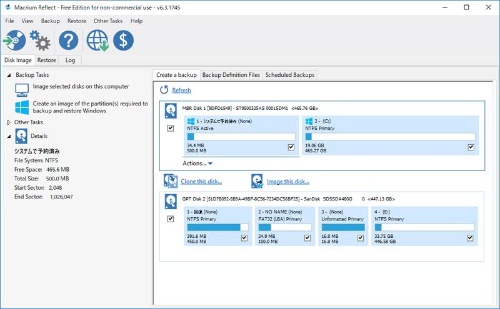
右ウインドウの上に表示されているのが、現在利用している内蔵HDDだ。これをクリックして、薄い青の線で囲まれた状態になっていることを確認しておこう。その下に表示されている「Clone this disk……」をクリックすると、ストレージのクローン機能のウィザードが起動する。
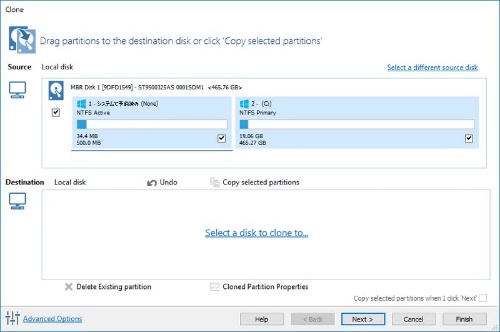
画面上の「Source」(クローン元)として表示されているのは、現在利用しているHDDだ。「Destination」(クローン先)の枠はこの段階では表示されていないが、枠の中にある「Select a disk to Clone to ……」をクリックすると、USBポート経由で接続しているSSDが下に表示される。これをクリックするとDestinationの枠内に、SSDが登録される。
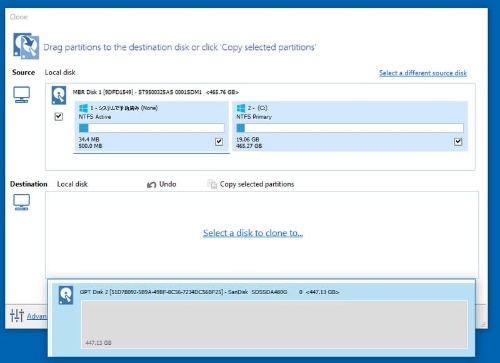
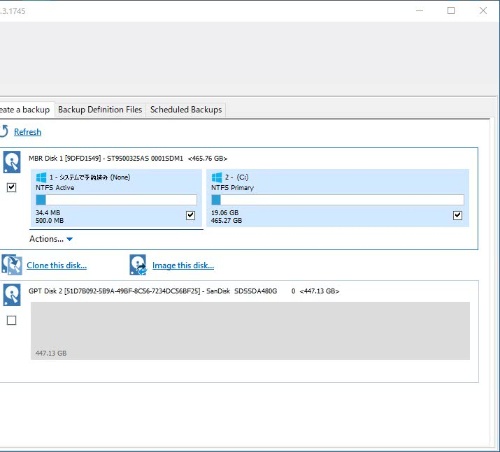
この状態を確認したら右下にある「Finish」ボタンをクリックしよう。HDDからSSDに、ストレージの内容をクローニングする作業が開始される。19GB分のファイルが保存されているHDDの内容をSSDにクローンしたところ、約40分で作業は終了した。ThinkPad T420のUSBポートはUSB 3.0非対応でMOBILE BOXとの接続はUSB 2.0だったが、それほど長い時間はかからなかった。
ストレージのクローンが終わったら、ノートPCをシャットダウンし、バッテリーなどを外して内蔵ストレージを取り外す。ノートPCによってこの作業の手順は大きく変わるので、保守作業用のマニュアルをよく見ながら、正しい手順で内蔵HDDを取り外そう。
今回のThinkPad T420では、内部ベイの近くにあるネジを1本外してカバーを取り外し、内部ベイのトレーに付いてくるフィルムを引っ張るだけで、内部ベイごとHDDを取り出せる。HDDはこの内部ベイのトレイに4本のネジで固定されているので、このネジを外してHDDを取り出し、そのスペースにSSDを組み込もう。
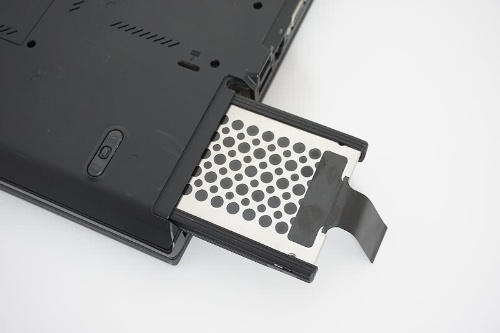
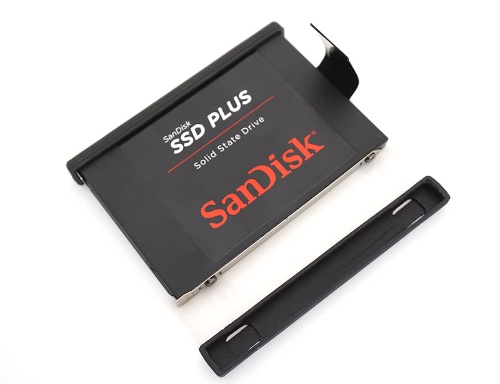
内部ベイごとSSDをThinkPad T420に戻したら、電源ボタンを押してノートPCを起動する。クローン時にトラブルが発生していない限り、これでSSDからWindows 10が起動するはずだ。今回のように内蔵HDDにアクセスしやすいノートPCなら、このような簡単な作業だけでSSDに交換できる。
SSDに交換することで圧倒的な性能向上
交換前と、交換後のストレージ性能をCrystalDiskMarkで計測したものが下の画像である。HDDは古い500GBモデルなので、連続読み出しや書き込みは70MB/秒前後とかなり遅い。しかしSerial ATAポートはSerial ATA 6Gbpsに対応しているため、今回のような最新の高性能SSDを組み込めば、読み書き性能は大幅に向上する。
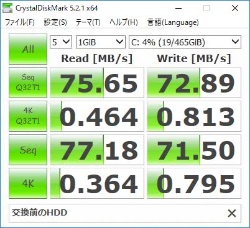
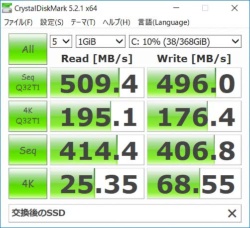
このように作業的には簡単ではあるが、日本語で表示されないのでちょっと不安が残るという人もいるだろう。また2.5インチSSDではなく、mSATA/M.2対応SSDに移行したい場合は一般的な外付けHDDケースでは組み込めず、今回と同じ手順ではクローンできない。そんなユーザー向けに、次回はWindows 10がサポートするバックアップ機能を使い、いったんHDDをイメージファイルとしてバックアップしてクローンする手順を紹介する。